


パワーポイントで棒グラフと折れ線グラフを組合わせる
パワーポイントでグラフを作成していると、種類の異なるデータを1つのグラフで比較したい場面があります。
例えば、
- 生産数と不良率
- 売上と利益率
- 来場者数と満足度
などです。
このような場合、すべてを同じ種類のグラフで表示すると、数値の差が大きすぎて見づらくなることがあります。
特に、「個数」と「%」のように単位が異なるデータを同時に表示する場合は、片方の変化が分かりにくくなってしまいます。
そのようなときに便利なのが、「複合グラフ」です。
複合グラフとは、棒グラフと折れ線グラフなど、異なる種類のグラフを組み合わせて表示する方法です。
例えば、
- 生産数 → 棒グラフ
- 不良率 → 折れ線グラフ
のように設定することで、「数量」と「割合」の関係性を一目で確認しやすくなります。
少し難しそうに見えるかもしれませんが、操作自体はそれほど複雑ではありません。
それでは、実際の手順を確認していきましょう。
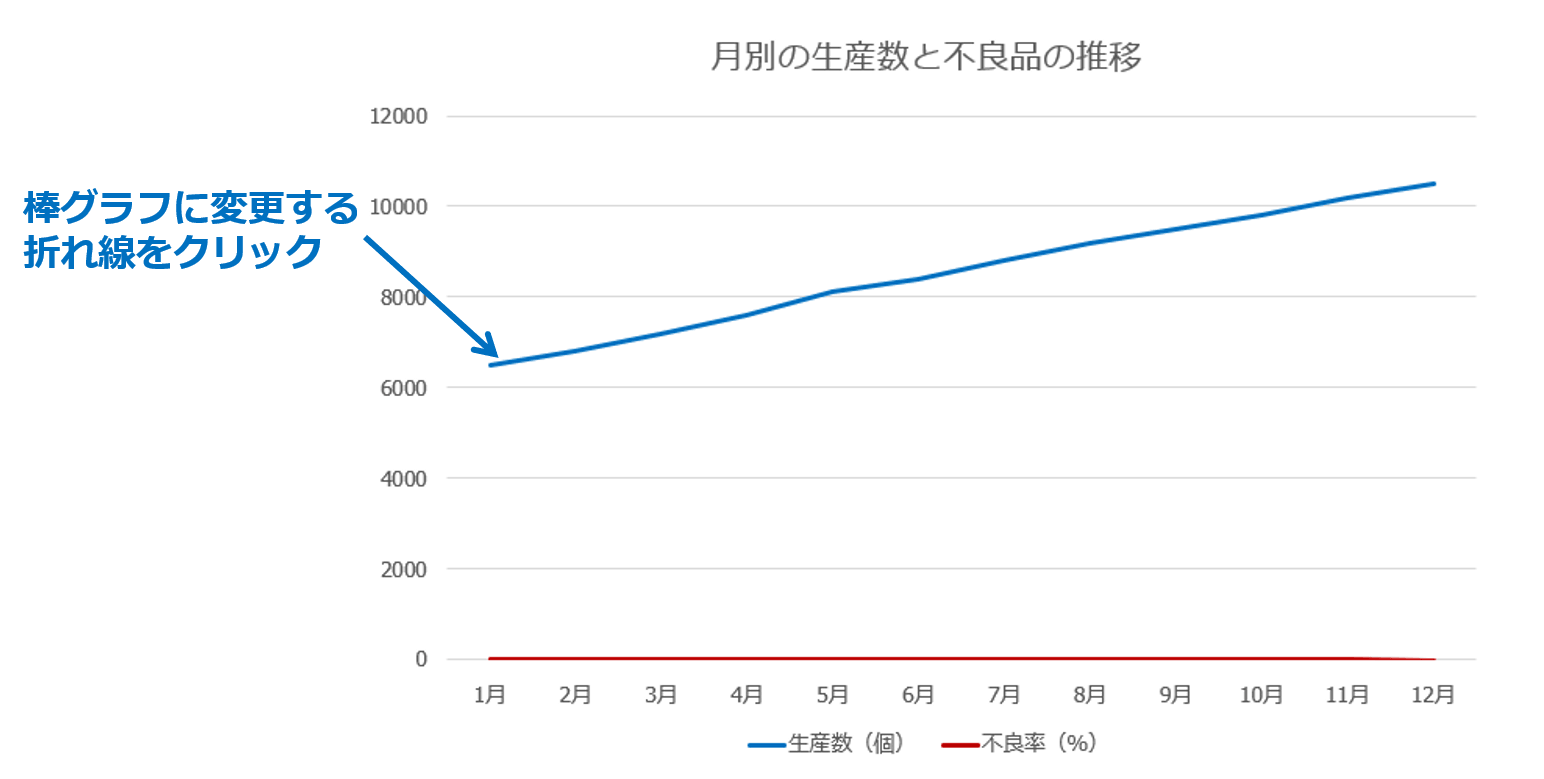
①棒グラフに変更する折れ線グラフをクリックします。
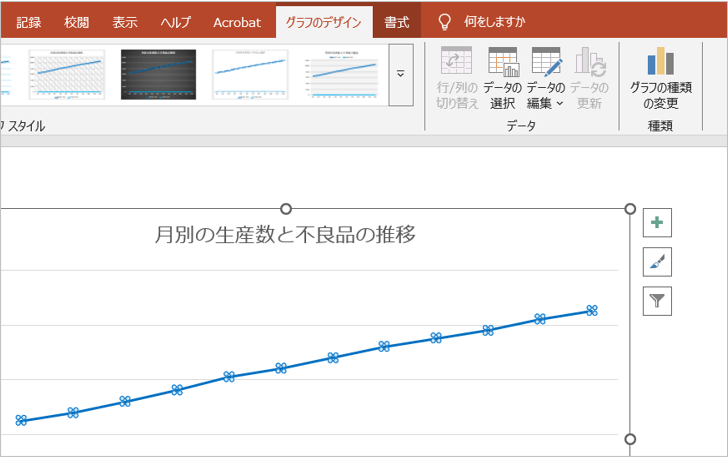
②「グラフのデザイン」タブをクリックし、「グラフの種類の変更」ボタンをクリックします。
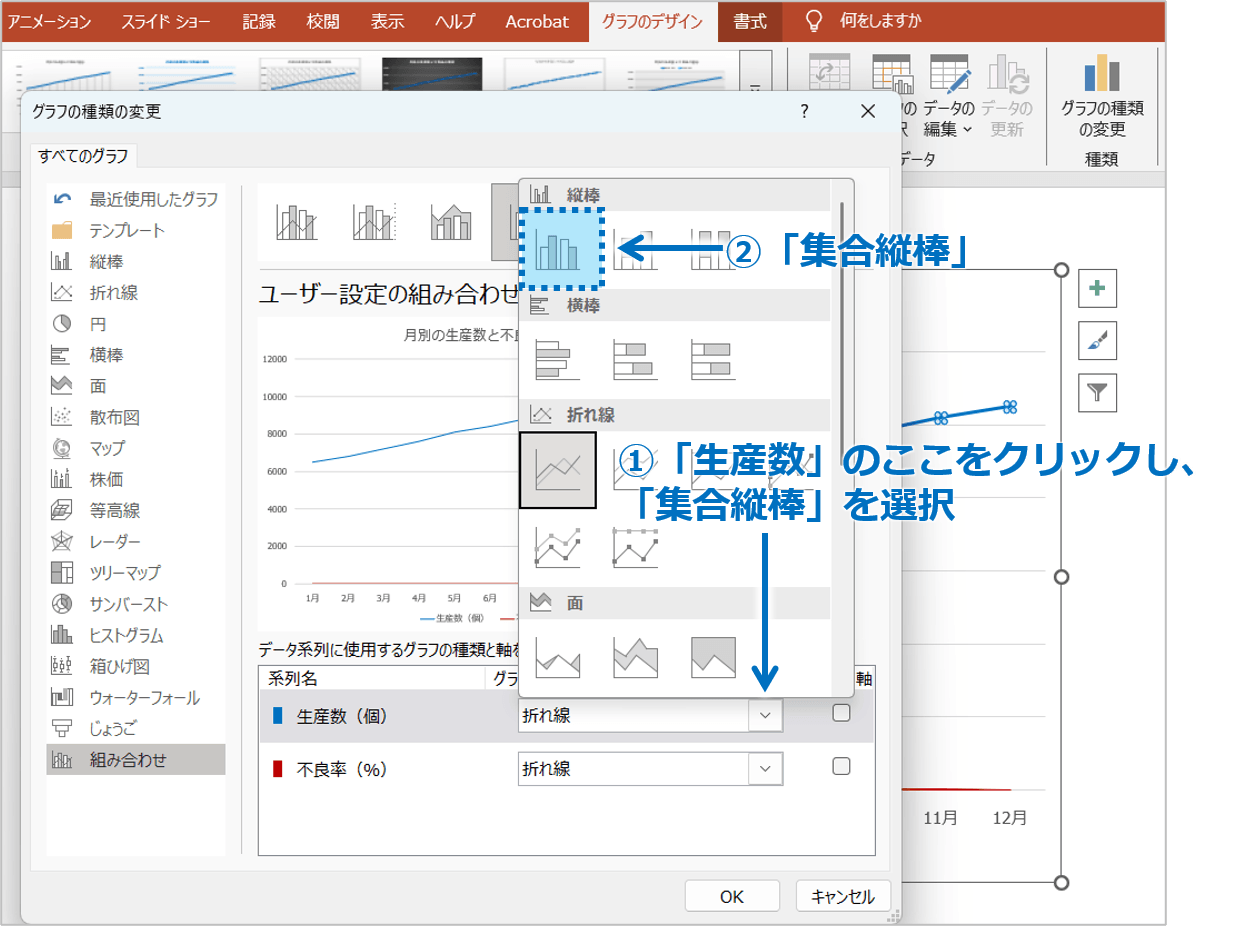
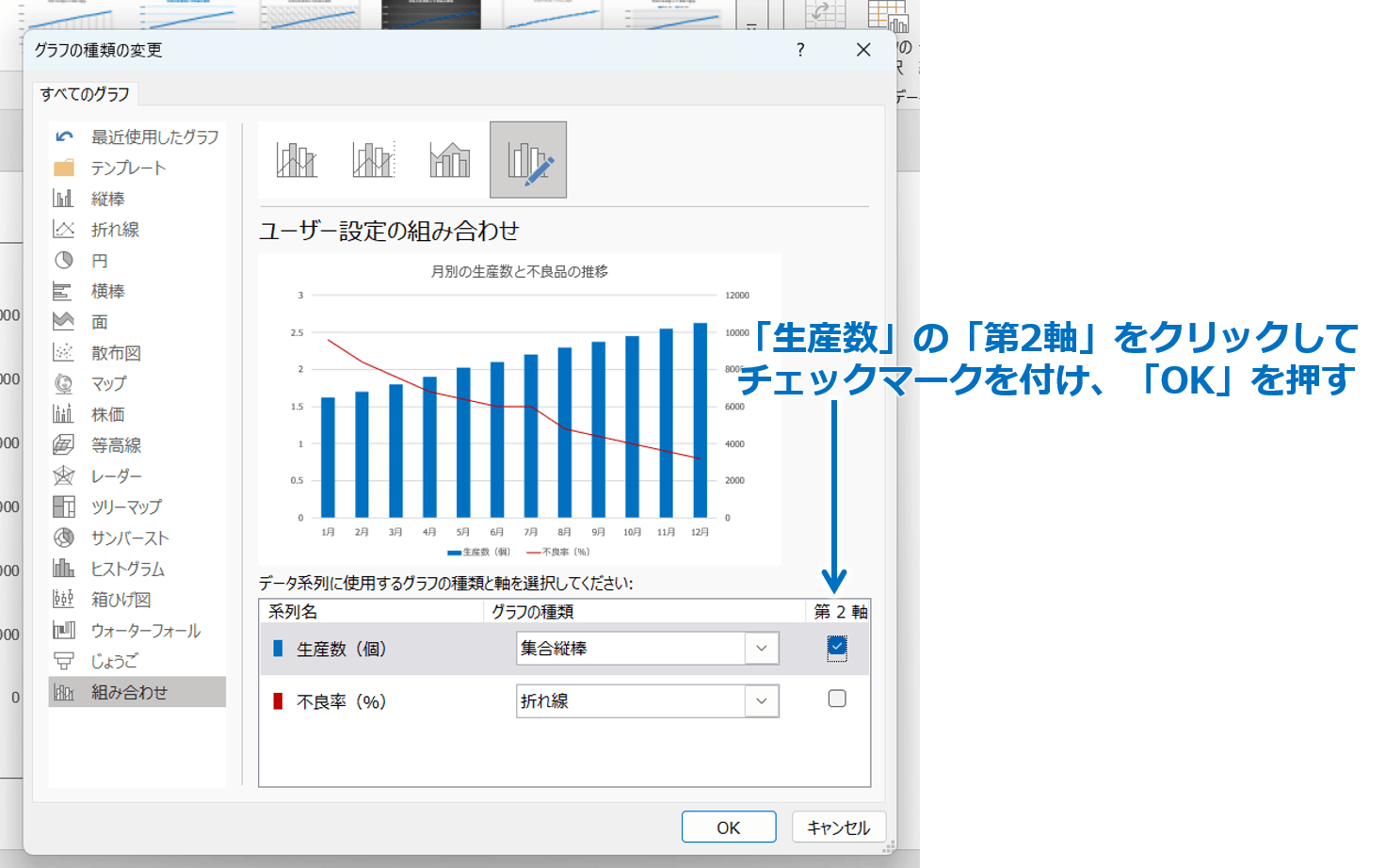
③【生産数】のグラフの種類を「集合縦棒」に変更します。
一方、【不良率】は折れ線グラフのままに設定します。
これにより、「数量」と「割合」を異なる形で表示できるようになります。
④【生産数】の第2軸の部分にチェックマークを付けて、OKボタンを押します。
※第2軸とは、右側に表示される補助目盛りのことです。
⑤棒グラフと折れ線グラフの複合グラフが作成できます。
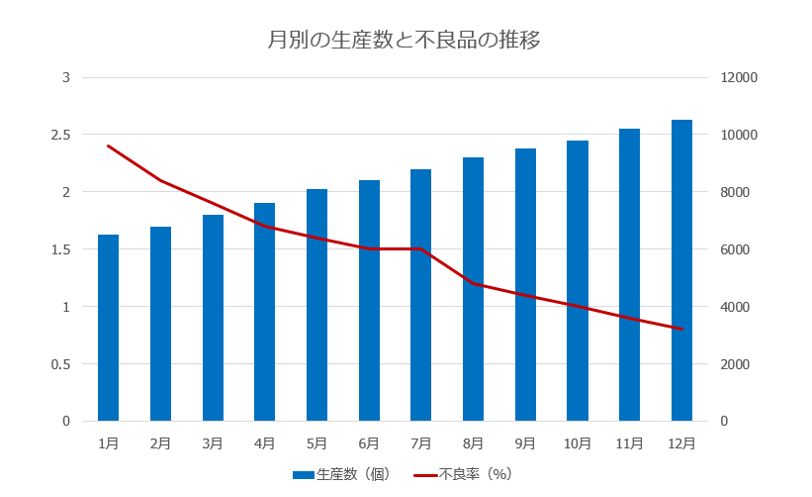
これにより、「生産数が増えるにつれて不良率がどう変化しているか」など、データ同士の関係性を分かりやすく表現できるようになります。
複合グラフを活用すると、
- 異なる単位のデータを比較しやすい
- データ同士の関係性を伝えやすい
- 視覚的に理解しやすい
といったメリットがあります。
プレゼン資料では、「数字を見せる」だけでなく、「意味を伝える」ことが重要です。
そのため、複合グラフは非常に効果的な表現方法のひとつです。
複合グラフを活用することで、データの関係性をより分かりやすく伝えることができます。
ぜひプレゼン資料作成で活用してみてくださいね。
パワーポイントで棒グラフと折れ線グラフを組合わせるの説明は以上です。
これでアナタもパワーポイントで棒グラフと折れ線グラフを組合わせるを理解してくださいね。