


パワーポイントの表で罫線でセルを分割する
パワーポイントで表を作成していると、後から表の構成を変更したくなる場面があります。
例えば、項目を追加したい場合や、1つのセルの中に複数の情報を分けて表示したい場合などです。
通常、セルを分割する場合は「セルの分割」機能を使いますが、状況によっては「この位置に線を引いて分けたい」と感じることもあるでしょう。
そのようなときに便利なのが、「罫線を引く」機能です。
この機能を使うと、セル内に自由に罫線を描画することで、直感的にセルを分割することができます。操作もシンプルで、視覚的に調整できるのが特徴です。
それでは、具体的な手順を確認していきましょう!
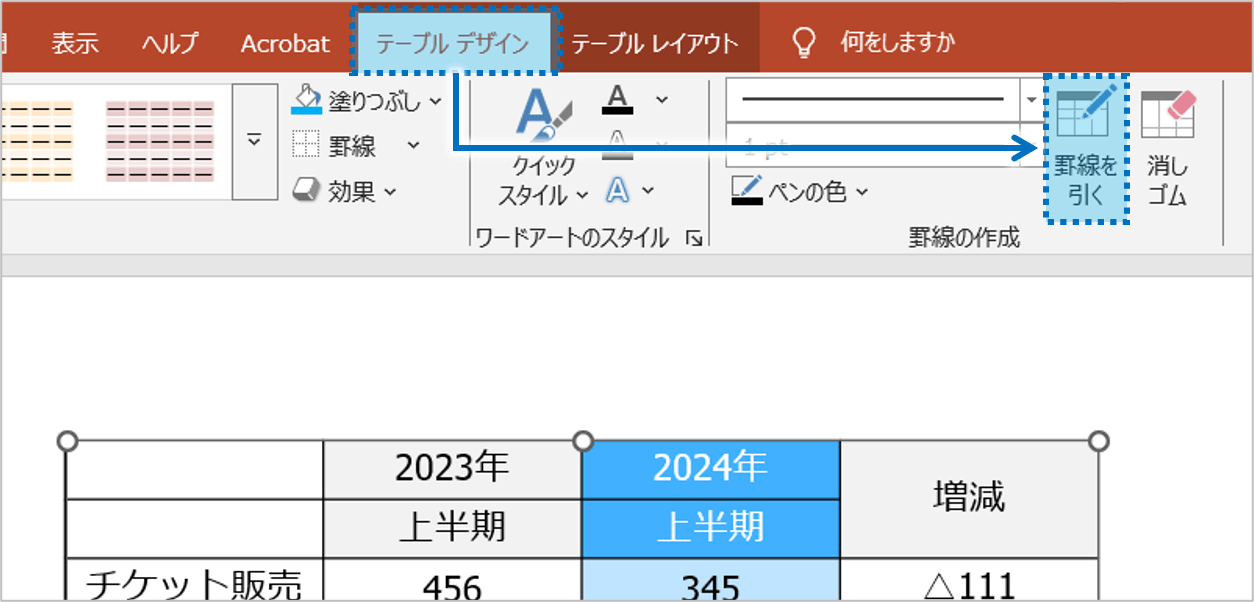
①「テーブルデザイン」タブをクリックし、「罫線を引く」ボタンをクリックします。
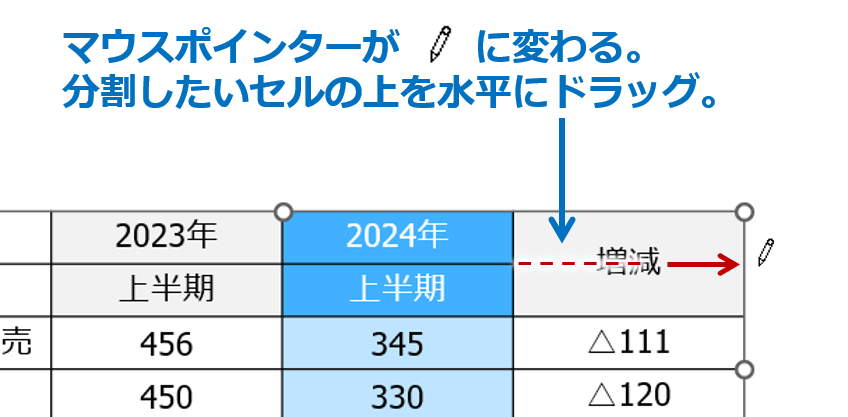
②マウスポインターが鉛筆の形に変わるので、分割したいセルの上を水平にドラッグします。
③セルが分割され、新しいセルが追加されます。
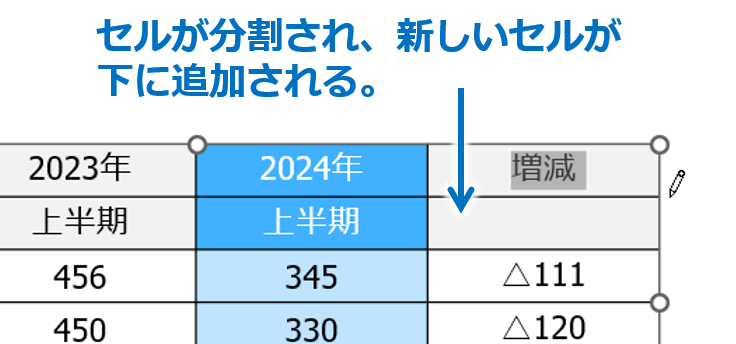
罫線を引いた位置でセルが分割され、新しいセルとして扱われます。
また、縦方向にドラッグした場合は、セルが左右に分割されます。
操作を終了する場合は、Escキーを押すことで「罫線を引く」機能を解除できます。
「罫線を引く」機能を活用すると、
- 分割したい位置を自由に調整できる
- 直感的に表の構造を変更できる
- 細かいレイアウト調整がしやすい
といったメリットがあります。
特に、均等ではなく任意の位置で分割したい場合に有効です。
表は一度作成して終わりではなく、後から柔軟に調整できるものです。
状況に応じて機能を使い分け、より分かりやすい資料を作成してみてくださいね。
パワーポイントの表で罫線でセルを分割するの説明は以上です。
これでアナタもパワーポイントの表で罫線でセルを分割するを理解してくださいね。