


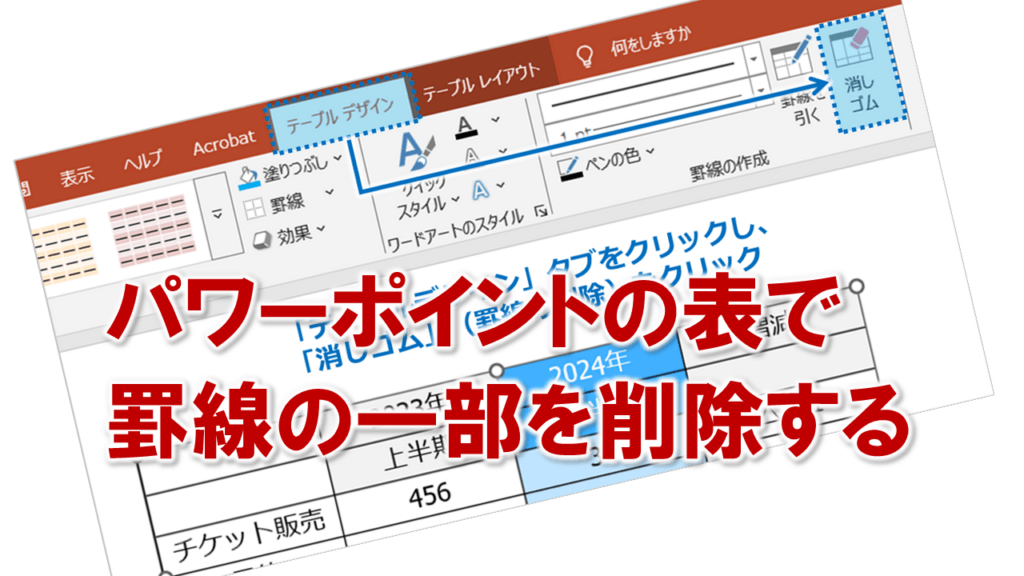
パワーポイントの表で罫線の一部を削除する
パワーポイントで表を作成していると、表の一部だけ構造を変更したい場面がありませんか?
例えば、複数のセルをまとめて表示したい場合や、不要な区切り線を取り除いて見やすくしたい場合などです。
このようなとき、通常の「セルの結合」操作を使う方法もありますが、「特定の罫線だけをピンポイントで削除したい」と感じることもありますよね。
そのような場面で便利なのが、「消しゴム」機能です!
この機能を使うと、削除したい罫線をクリックするだけで、簡単に一部の罫線を消すことができます。ドラッグ操作にも対応しているため、複数の罫線をまとめて削除することも可能です。
表のレイアウトを直感的に調整できるため、覚えておくと非常に便利な機能です。
それでは、具体的な手順を確認していきましょう!
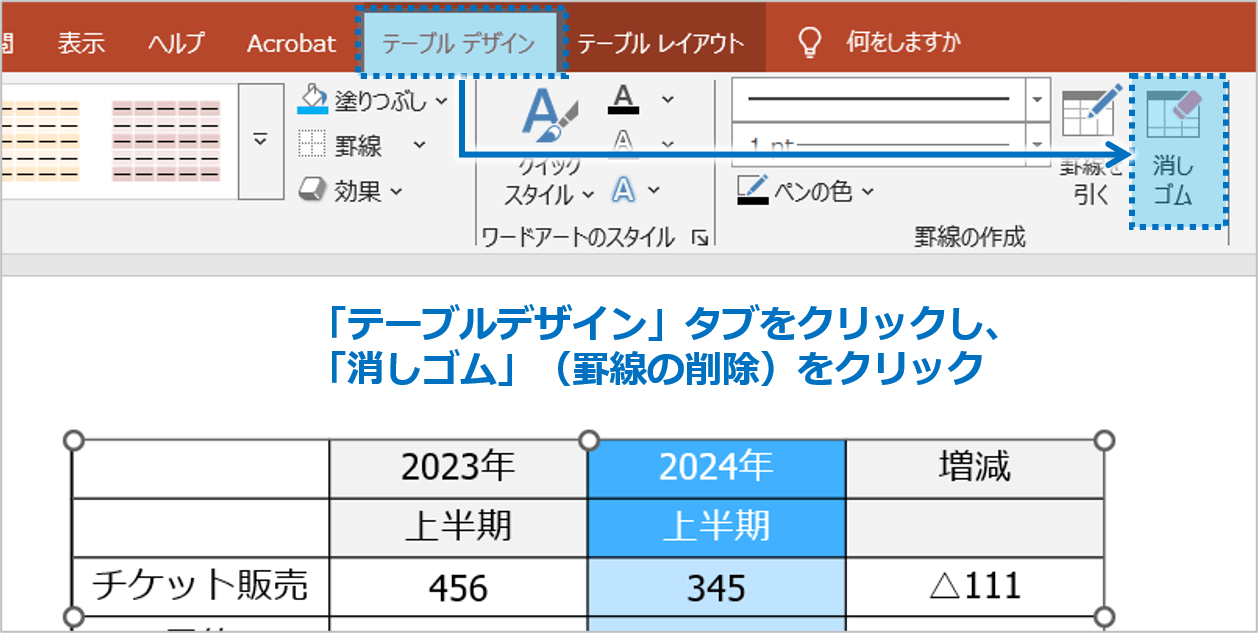
①「テーブルデザイン」タブをクリックし、「消しゴム」ボタンをクリックします。
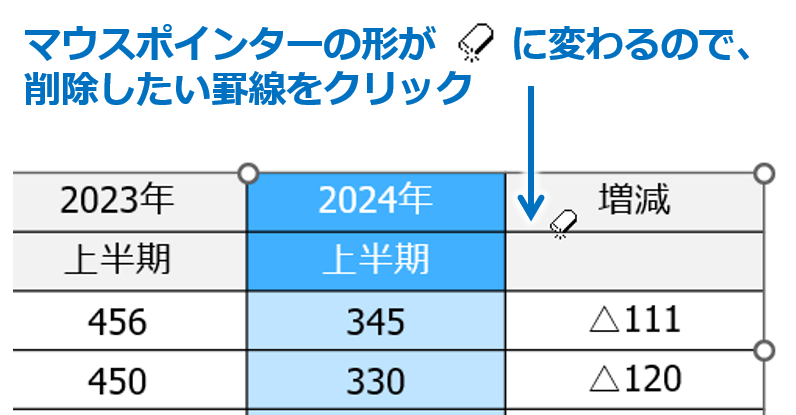
②マウスポインターが消しゴムの形に変わるので、削除したい罫線をクリックします。
この状態で、削除したい罫線をクリックすると、その部分の罫線が削除されます。
複数の罫線を一度に削除したい場合は、ドラッグ操作でまとめて消すこともできます。
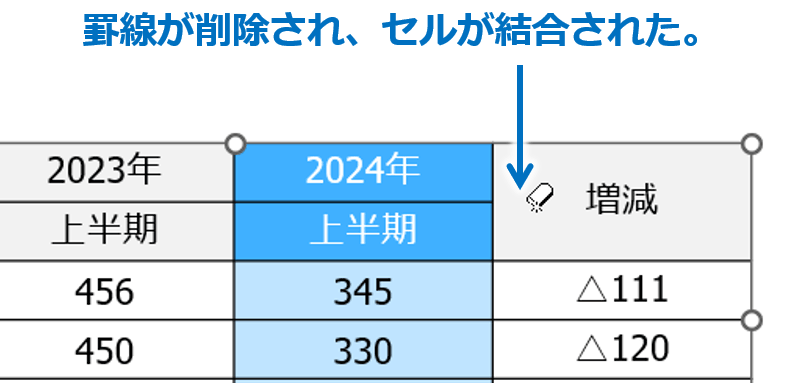
③罫線が削除され、セルが結合されます。
※また、各セルに入力されていた文字は、1つのセル内にまとめて表示されます。
操作を終了する場合は、Escキーを押すことで「消しゴム」機能を解除できます。
「消しゴム」機能を活用することで、
- 必要な部分だけ柔軟に表構造を変更できる
- セル結合を直感的に行える
- 表の見た目を細かく調整できる
といったメリットがあります。
特に、細かいレイアウト調整を行う際には、非常に有効な機能です。
表の編集は、単にデータを並べるだけでなく、見せ方を整える作業でもあります。
細かな調整を行うことで、より分かりやすい資料に仕上げることができますよ。
パワーポイントの表で罫線の一部を削除するの説明は以上です。
これでアナタもパワーポイントの表で罫線の一部を削除するを理解してくださいね。