


パワーポイントの表でセルの文字を縦書きにする
パワーポイントで表を作成していると、セル内に入力する文字の見せ方に悩むことがあります。
特に、限られたスペースの中で情報を整理したい場合や、表のレイアウトをコンパクトにまとめたい場合には、文字の配置や方向が重要になります。
そのまま横書きで配置すると、セルの幅が広がってしまったり、全体のバランスが崩れてしまうこともありますよね。
このようなときに有効なのが、「縦書き」の設定です。
文字を縦方向に配置することで、限られたスペースを有効活用しながら、表全体をすっきりと整えることができます。
例えば、
- 項目名をコンパクトに表示したい
- 見出しのスペースを抑えたい
- レイアウトを引き締めたい
などに効果的です。
「セル内の文字は横書きしかできない」と思われがちですが、パワーポイントでは簡単に縦書きへ変更することが可能です。
それでは、具体的な手順を確認していきましょう。
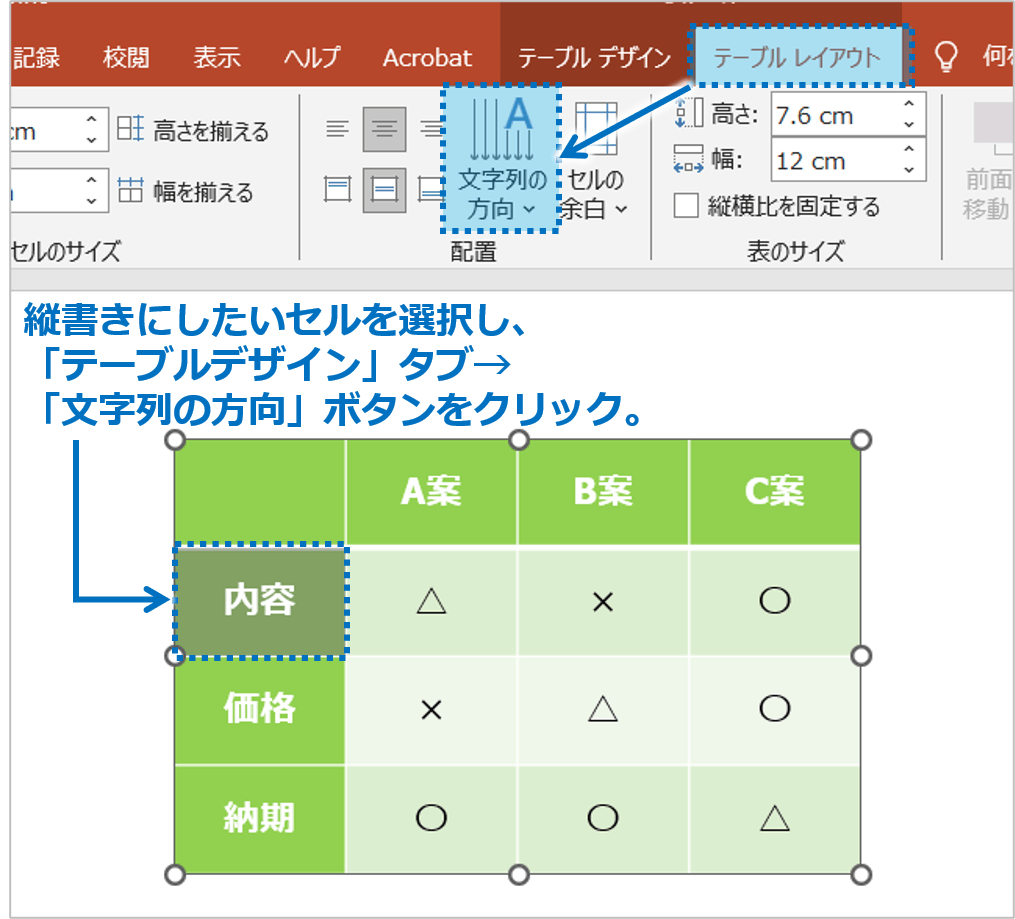
①文字を縦書きにしたいセルをクリックします。
「テーブルレイアウト」タブにある、「文字列の方向」ボタンをクリックします。
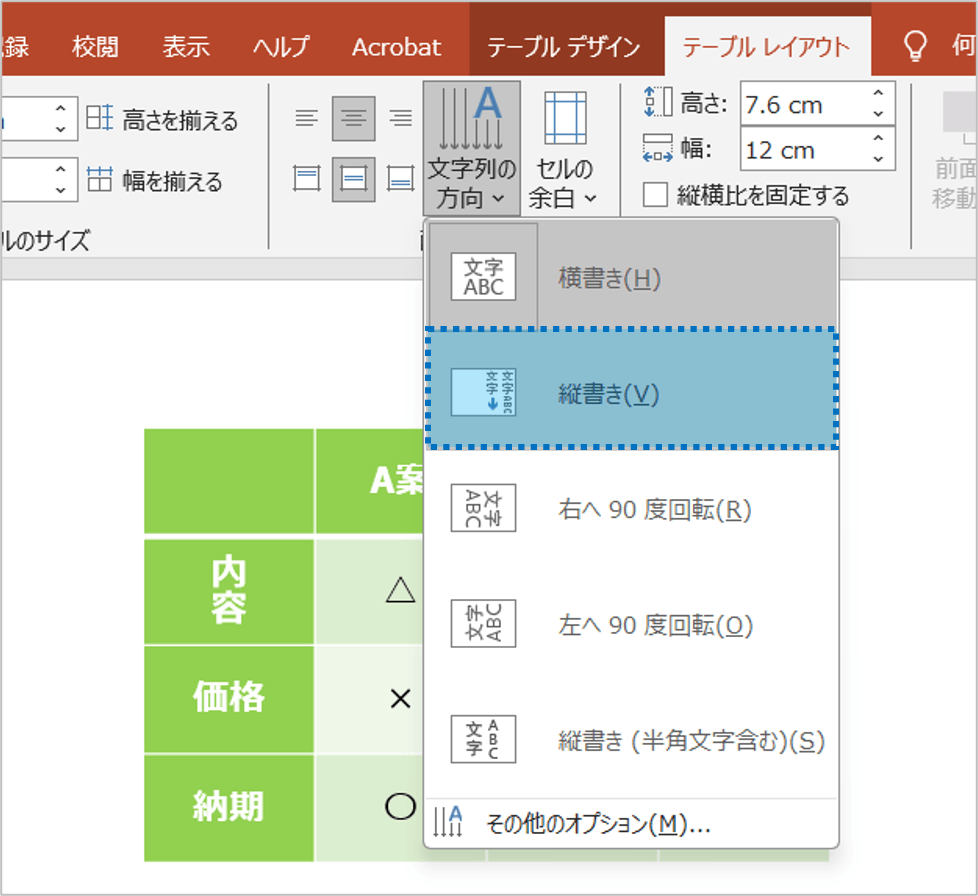
②「文字列の方向」ボタンのメニューから、「縦書き」をクリックします。
③セルの中の文字が、縦書きに変更されます。
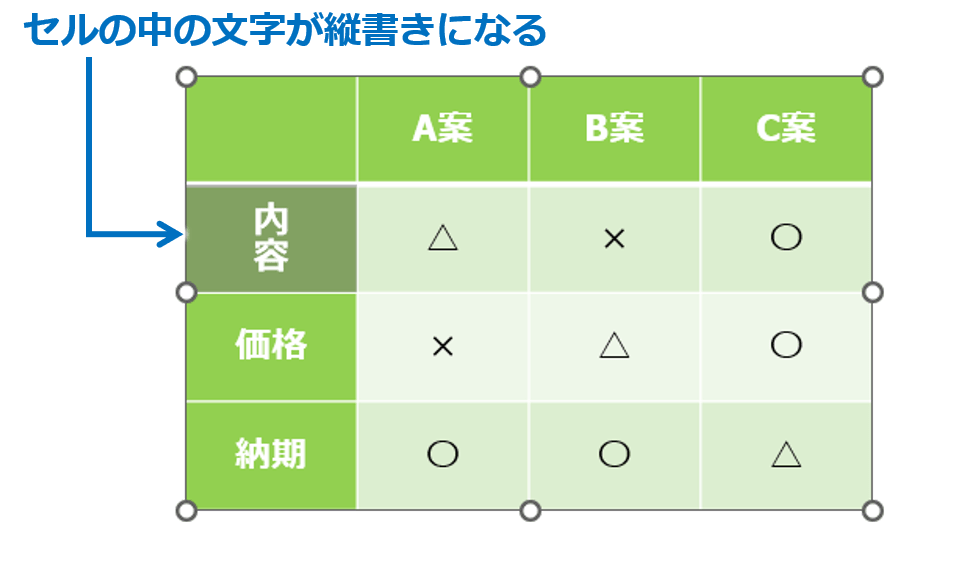
これにより、セルの幅を抑えつつ、情報を整理して表示することができます。
■縦書きを活用するメリット
縦書きは、限られたスペースを有効活用するための有効な手段です。
特に、
- 列の見出しが長い
- 表をコンパクトにまとめたい
- 視覚的にメリハリをつけたい
などに活用すると、全体のバランスが整います。
ただし、長い文章を縦書きにすると読みにくくなるため、短い見出しや単語に限定して使用する のが効果的です。
レイアウトの工夫ひとつで、表の見やすさは大きく変わります。
状況に応じて縦書きを活用し、より整理された資料を作成してみてくださいね。
パワーポイントの表でセルの文字を縦書きにするの説明は以上です。
これでアナタもパワーポイントの表でセルの文字を縦書きにするを理解してくださいね。