


パワーポイントの表の中でTabを使って文字の先頭位置をずらす
パワーポイントで表を作成していると、セル内に複数の情報を入力する場面があります。
その際、すべての文字が同じ位置に並んでいると、どこが重要な項目で、どこが補足情報なのかが分かりづらくなることがありますよね。
特に、内容が増えてくると、情報のまとまりや関係性が見えにくくなり、結果として読み手に負担をかけてしまうこともあります。
このようなときは、文字の先頭位置を少しずらして「階層」を持たせることで、情報を整理して見せることができます。
例えば、
- 項目と補足情報を分けて表示したい
- 箇条書きのように段階的に見せたい
- 情報のまとまりを視覚的に分かりやすくしたい
このようなとき、文字の先頭位置を少し右にずらすことで、構造を明確にすることができます。
しかし、表のセル内では通常のTabキーを押すと、カーソルが次のセルへ移動してしまうため、
「セル内でインデント(字下げ)はできないのでは?」
と感じる方も多いかもしれません。
実は、「Ctrl + Tab」キーを使うことで、セル内でも簡単に先頭位置を調整することが可能です。
操作は非常にシンプルですので、順を追って確認していきましょう。
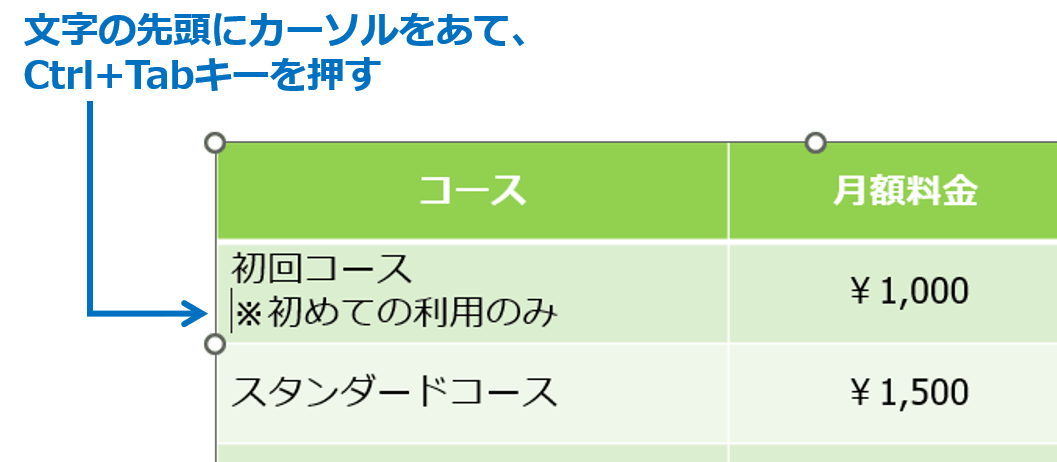
①先頭位置をずらしたい文字の始めにカーソルをあて、Ctrl+Tabキーを押します。
※文章の途中ではなく、「行の先頭」にカーソルを置くことがポイントです。
②文字の先頭位置が右側にずれます。
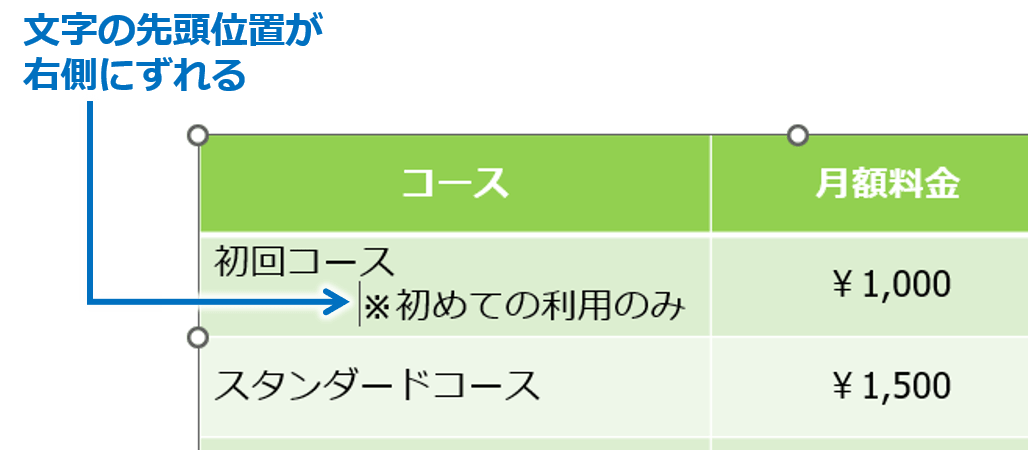
文字の先頭位置が右側に移動し、字下げ(インデント)が設定されます。
この操作は、押す回数に応じて段階的に適用されるため、複数回押すことでさらに深い階層を表現することも可能です。
■通常のTabキーとの違いに注意
表のセル内で「Tabキーのみ」を押した場合は、カーソルが次のセル(右または下)へ移動してしまいます。
そのため、セル内で先頭位置を調整したい場合は、必ず「Ctrl + Tab」を使用してください。
この違いを理解しておくことが重要です。
■この操作を活用するメリット
セル内の文字に適切なインデントを設定することで、
- 情報の階層が分かりやすくなる
- 表の読みやすさが向上する
- 視覚的に整理された印象を与える
といった効果があります。
特に、説明文や補足情報を含む表では、この操作が有効です。
細かな調整ではありますが、こうした工夫が資料全体の分かりやすさにつながります。
ぜひ日常のスライド作成に取り入れてみてくださいね。
パワーポイントの表の中でTabを使って文字の先頭位置をずらすの説明は以上です。
これでアナタもパワーポイントの表の中でTabを使って文字の先頭位置をずらすを理解してくださいね。