


パワーポイントの表で文字をセルの上下中央に配置する
パワーポイントで表を作成していると、行の高さを調整する場面がありますよね。
例えば、
- 行の間隔を広げて見やすくしたいとき
- 文字数の多いセルに合わせて高さを調整したとき
- 表全体のバランスを整えたいとき
このような場合、行の高さを広げると、セル内の文字が上側に寄って表示されることがあります。
そのままでも問題はありませんが、文字が上に詰まっている状態では、見た目のバランスが悪くなり、やや整っていない印象を与えてしまいます。
このようなときは、セル内の文字を「上下中央」に配置することで、視覚的に整った表に仕上げることが可能です。
操作は非常に簡単。ボタン1つでパッと設定できます!
早速やってみましょう!
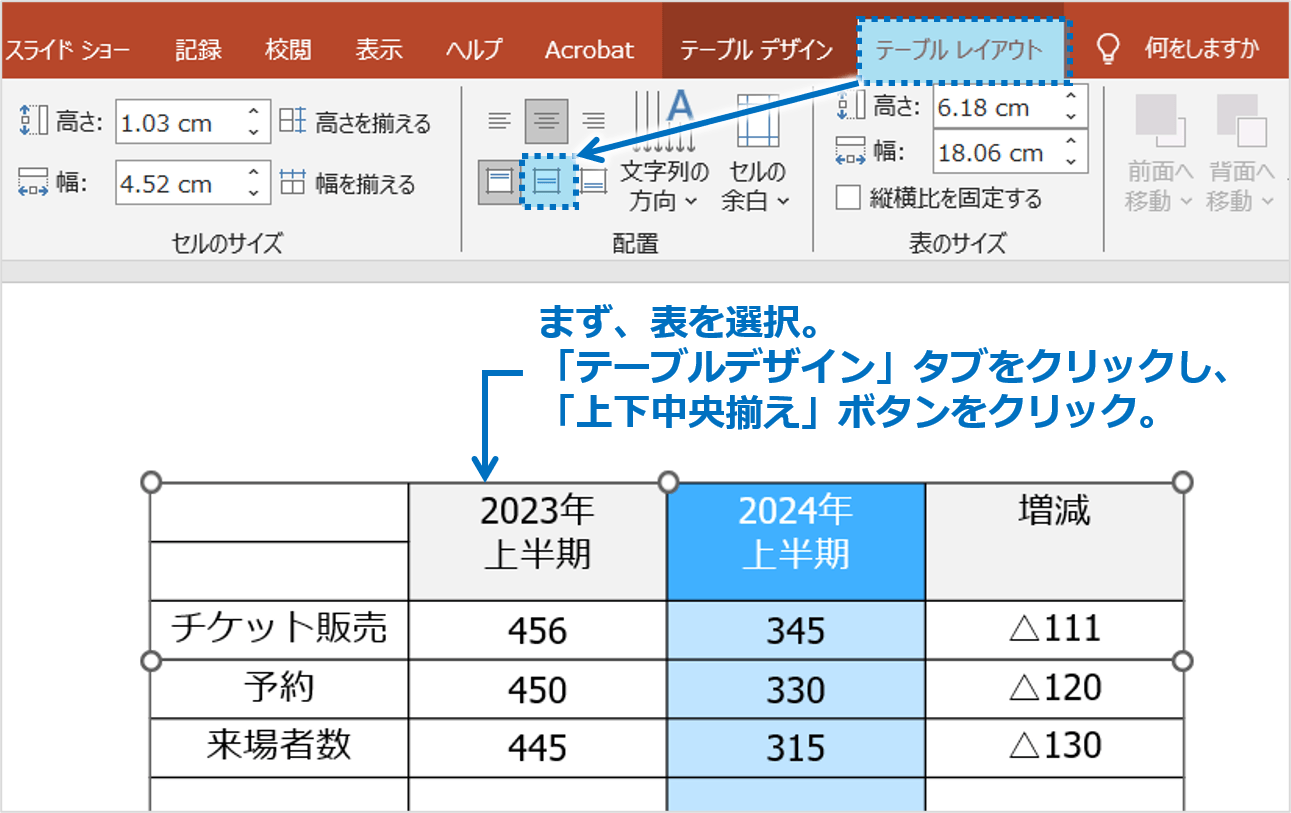
①対象となる表、またはセルを選択しておきます。
その後、「テーブルレイアウト」タブをクリックし、「上下中央揃え」ボタンをクリックします。
② セル内の文字が上下中央に配置されます。
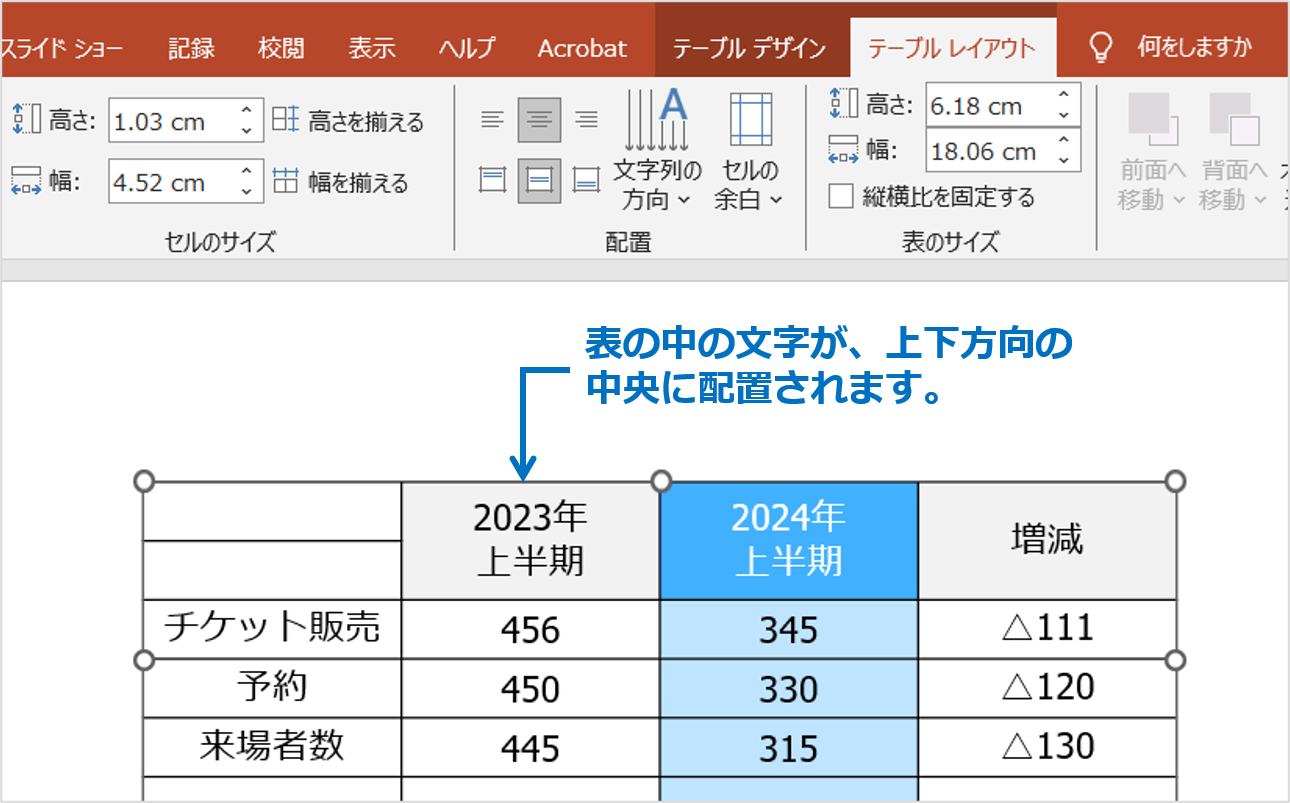
ボタンをクリックすると、セル内の文字が上下方向の中央に配置されます。
これにより、余白のバランスが整い、見た目がすっきりとした印象になりますよね。
上下中央揃えは、単なる配置調整の機能ですが、資料の完成度に大きく影響します。
特に以下のような場面で効果的です。
- 行の高さを広げた表
- 文字量が少ないセルが多い表
- 見た目の整った資料を求められる場面
わずかな調整ですが、表全体の印象を大きく改善することができます。
表の見た目は、こうした細かな配置の工夫で大きく変わります。
読みやすく整った資料を作成するために、ぜひ活用してみてくださいね。
パワーポイントの表で文字をセルの上下中央に配置するの説明は以上です。
これでアナタもパワーポイントの表で文字をセルの上下中央に配置するを理解してくださいね。