


パワーポイントの表で列の幅や行の高さを均等にそろえる
パワーポイントで表を作成していると、
「列の幅がバラバラで整っていない」
「なんとなく見た目がガタついている」
と感じることはありませんか?
特に、月別データや曜日、担当者一覧など、同じ種類の情報が横や縦に並ぶ表では、
幅や高さが均等にそろっているだけで、資料の見やすさが大きく向上します。
反対に、サイズが不揃いだと、
どこか素人っぽく、読みづらい印象を与えてしまいます。
とはいえ、1列ずつドラッグして微調整するのは手間がかかりますし、
正確にそろえるのも難しい作業です。
実はパワーポイントには、
ワンクリックで自動的に均等配置してくれる便利な機能 が用意されています。
操作は非常に簡単なので、ぜひ覚えておきましょう!
列幅を均等にする方法
①列幅を変更したいセルを、ドラッグして選択します。
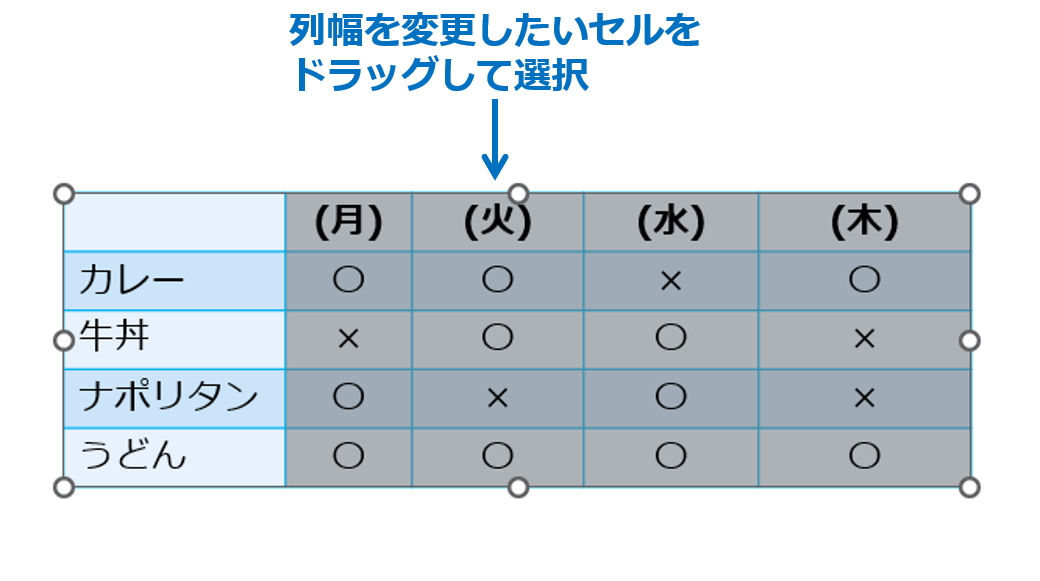
※表全体を均等にしたい場合は、すべてのセルを選択しても問題ありません。
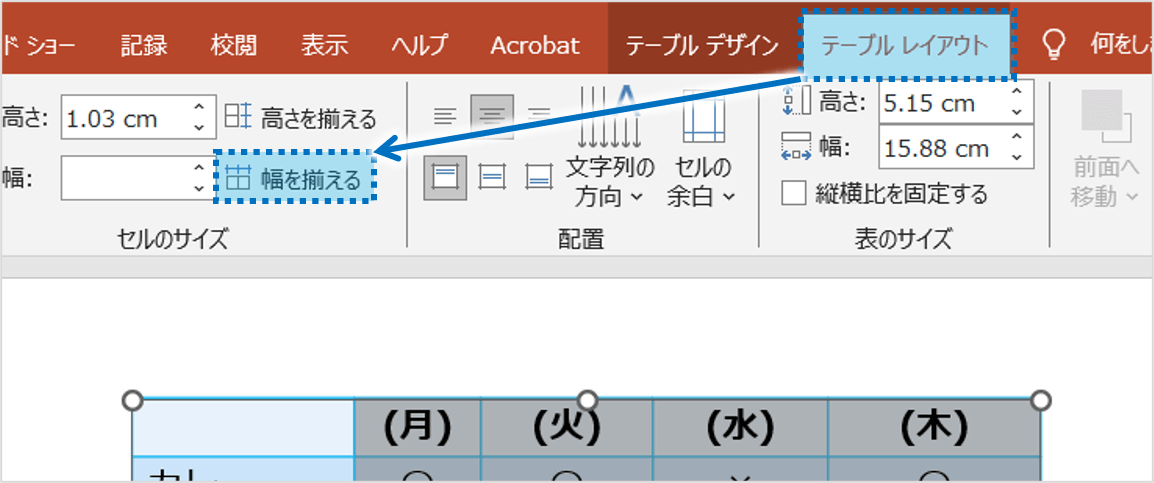
②「テーブルレイアウト」タブをクリックし、「幅を揃える」ボタンをクリックします。
③選択した列幅が均等に分割されます。
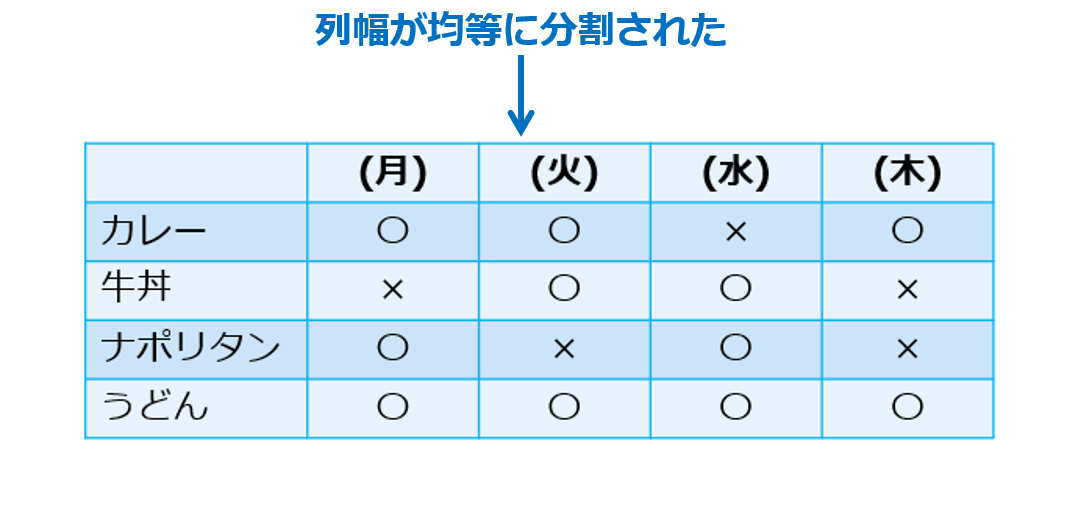
ボタンを押すと、選択した範囲の列幅が自動計算され、
均等なサイズに一瞬で整列 されます。
手作業で調整するよりも正確で、見た目もきれいに仕上がります。
わずか数秒で、プロフェッショナルな印象の表に整えることができますよ!
行の高さを均等にする方法
同様に、行の高さをそろえたい場合は
「高さを揃える」ボタン をクリックするだけです。
縦方向も同じ操作で均等化できるため、
- 予定表
- スケジュール表
- 比較表
- 一覧表
など、さまざまな場面で活用できます。
パワーポイントで表を整える際は、
- 列 → 「幅を揃える」
- 行 → 「高さを揃える」
この2つを覚えておくだけで、表の見た目が大きく改善します。
資料の完成度は、こうした細かな整え方で決まります。
ぜひ日々のスライド作成に取り入れてみてくださいね。
パワーポイントの表で列の幅や行の高さを均等にそろえるの説明は以上です。
これでアナタもパワーポイントの表で列の幅や行の高さを均等にそろえるを理解してくださいね。