


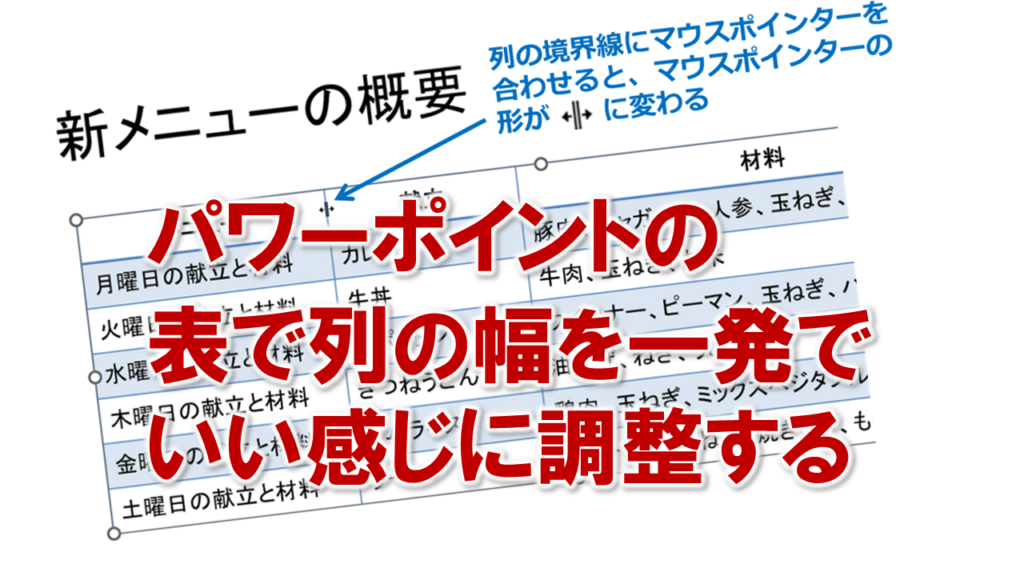
パワーポイントの表で列の幅を一発でいい感じに調整する
パワーポイントで表を作成していると、
「文字がはみ出した…」
「列幅がバラバラで見た目がガタガタ…」
こんな経験、ありませんか?
セルの文字量に合わせて列幅を微調整するのは、意外と時間がかかる作業です。
右の境界線をドラッグして、
「まだ広い…」「ちょっと狭すぎた…」と何度もやり直して、
地味にストレスが溜まるポイントなんですよね。
でも実は、
たった “ダブルクリック1回” で自動調整できる便利ワザ があるんです。
これを知っているだけで、表作成のスピードがグッと上がります。
資料作りの時短テクとして、ぜひ覚えておきましょう!
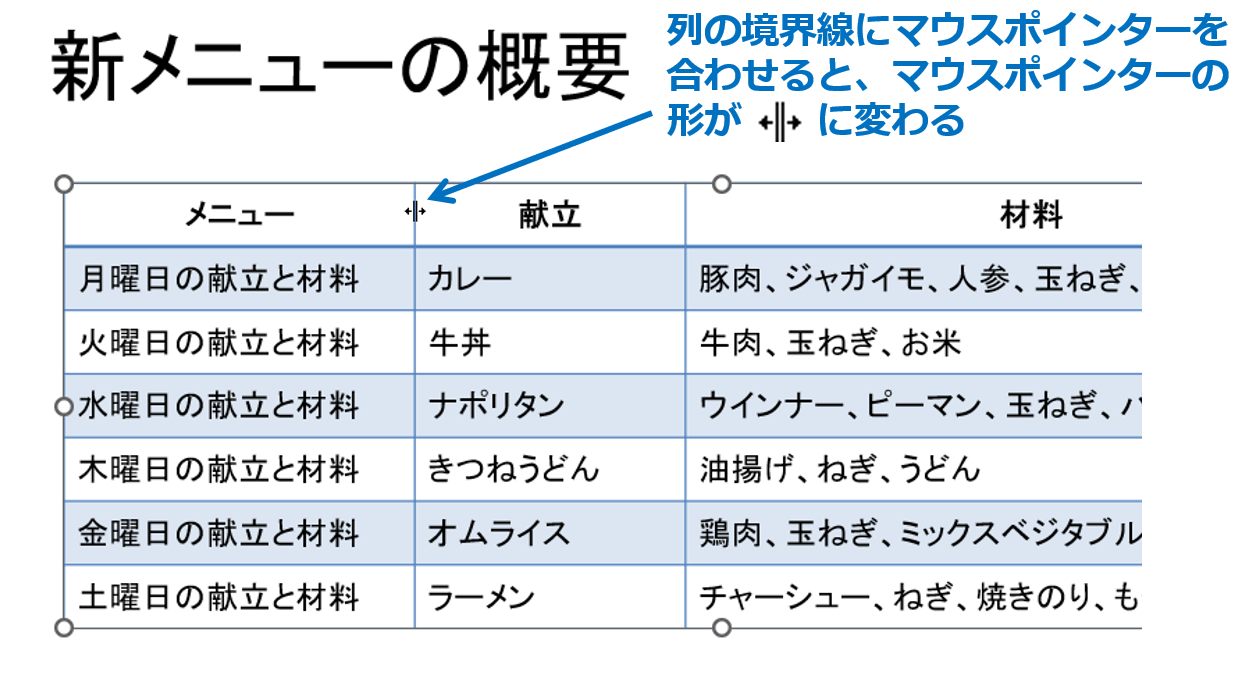
①列の境界線にマウスポインターを合わせると、マウスポインターの形が通常の矢印から左右の両矢印に変わります。
※セルの中ではなく「境界線ピッタリ」に合わせることがコツです。
②そのままダブルクリックすると、セルの文字に合わせて自動的に列幅が調整されます。
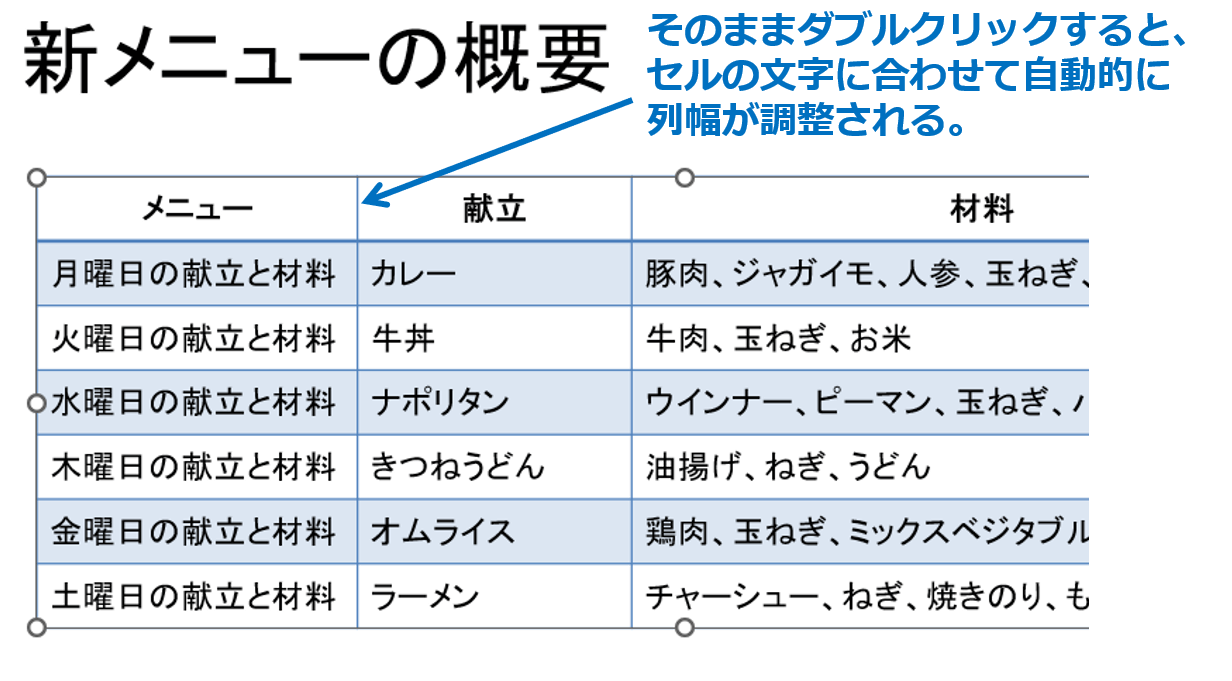
セル内の文字の長さに合わせて、パワーポイントが最適な列幅に一瞬で調整してくれます。
ドラッグで微調整する必要はもうありません。
まさに「一発でいい感じ」です。
この機能を使うメリット
この小ワザを使うと、こんな良いことがあります。
- 作業時間を短縮できる
- 表の見た目がキレイに揃う
- スライドがプロっぽく整う
- 無駄なストレスが減る
特にビジネス資料では、「整っている表」=「信頼感のある資料」 に直結します。
細かい部分ですが、こういう積み重ねが
「なんか見やすい資料だな」と感じてもらえるポイントだったりします。
たった1秒の操作で、表が見違えるほどキレイになります。
一度覚えてしまえば、もう手動ドラッグには戻れません。
ぜひ次回の資料作成時に活用してみてくださいね!
パワーポイントの表で列の幅を一発でいい感じに調整するの説明は以上です。
これでアナタもパワーポイントの表で列の幅を一発でいい感じに調整するを理解してくださいね。