


パワーポイントのSmartArtで図表内の図形の順番を変更する
プレゼン資料を作るときに便利な SmartArt(スマートアート)。
手順や流れを整理するときにとても役立ちますよね。
でも、いざ作ってみたあとに、
「この図形は順番を変えたいな」
「下にあった内容を上に持っていきたい」
と思ったことはありませんか?
ところが、図形をマウスでドラッグして動かそうとしても、うまく入れ替えられないことが多いんです。「えっ?動かないの?!」と戸惑った方も多いのではないでしょうか。
実は、最初から作り直さなくても ボタンひとつで順番を入れ替える方法 があるんです。
そんなときは、これを試してみて下さい!
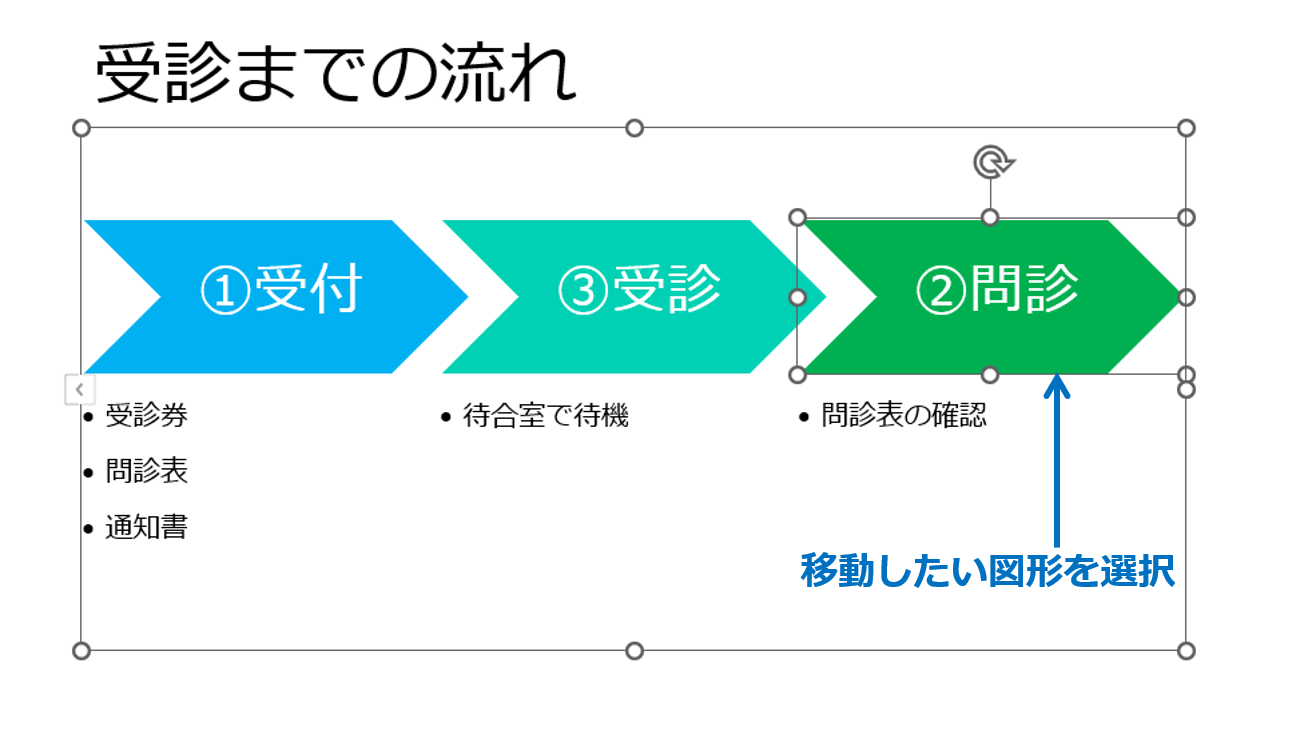
①図表内の移動したい図形を選択します。
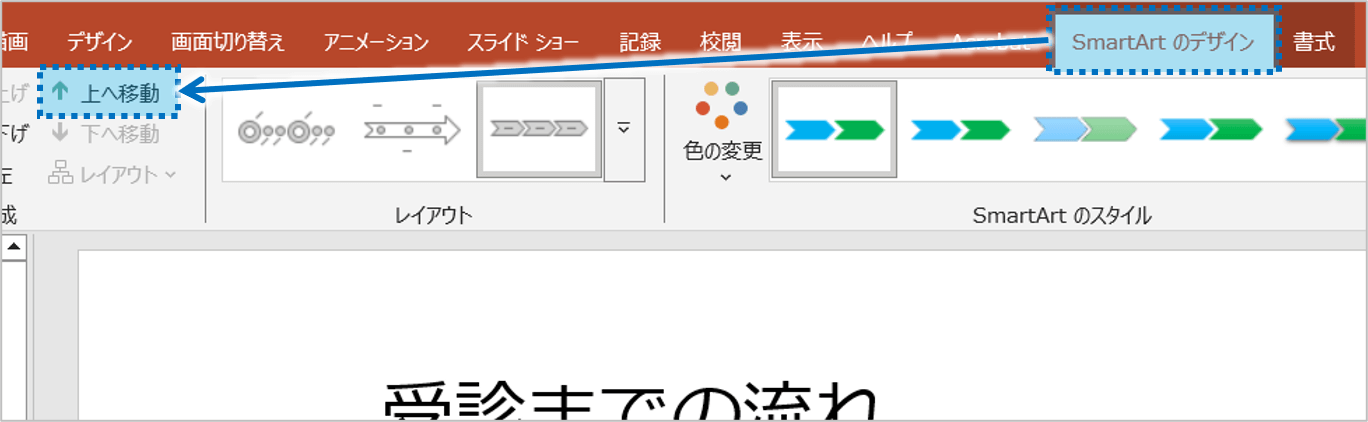
②「SmartArtのデザイン」タブをクリックし、「↑上へ移動」ボタンをクリックします。
※「↑ 上へ移動」または「↓ 下へ移動」ボタンをクリックすると、図形の位置が入れ替わります。
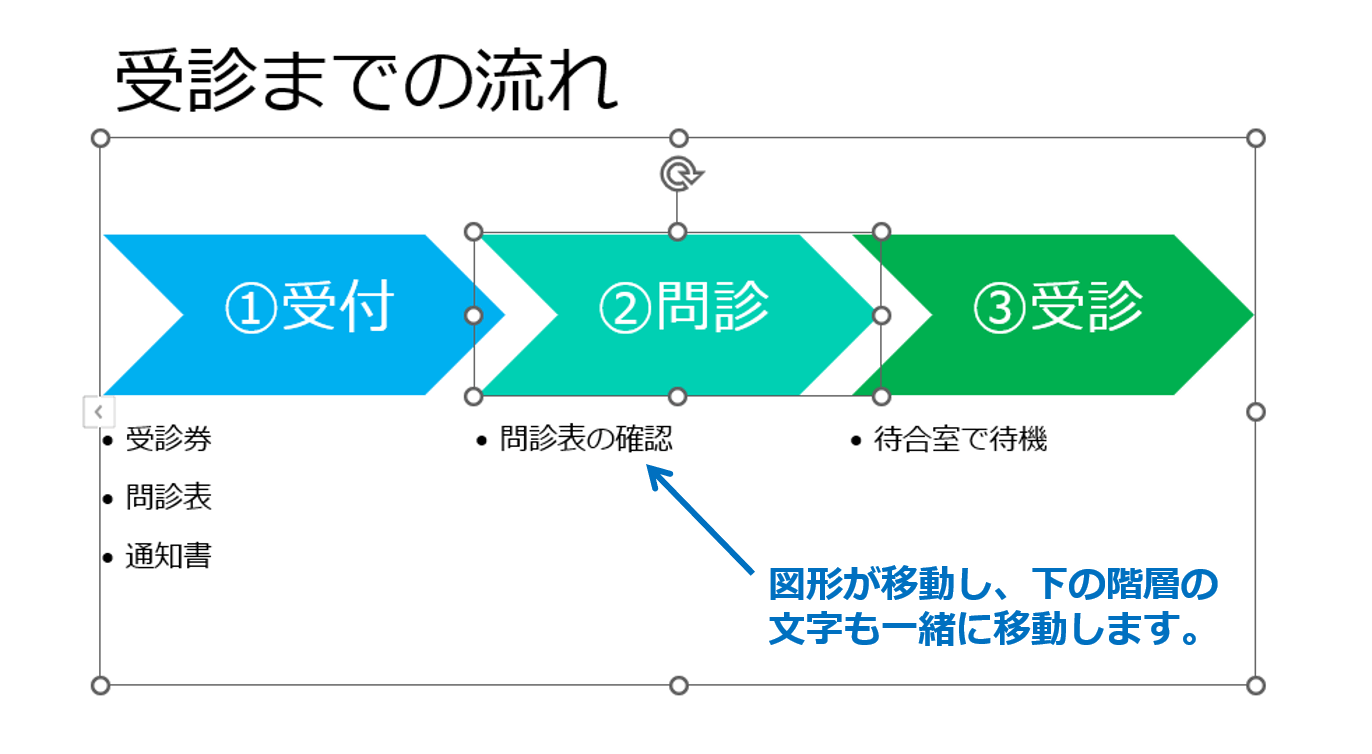
③図形の順番が入れ替わります。
※このとき、下の階層に文字がある場合は一緒に移動します。
何度でもクリックできるので、思い通りの位置になるまで調整可能です。
一度やってみると、その便利さがすぐに分かります。
マウスで無理やり動かそうとするよりも、ずっとスムーズに順番を変えられますよ。
「順番をちょっと変えたい」
そんなときはぜひ試してみてください。
パワーポイントのSmartArtでは、図形をドラッグしても自由に動かせませんが、
「SmartArtのデザイン」タブ → 「上へ移動 / 下へ移動」ボタンを使えば、簡単に順番を変更できます。
これで、作り直さなくても効率よく図表を整えることができますね。
次回からは、SmartArtをもっと便利に使いこなして、見やすく分かりやすい資料を作ってみましょう!
パワーポイントのSmartArtで図表内の図形の順番を変更するに関する説明は以上です。
これでアナタもパワーポイントのSmartArtで図表内の図形の順番を変更するを理解してくださいね。