


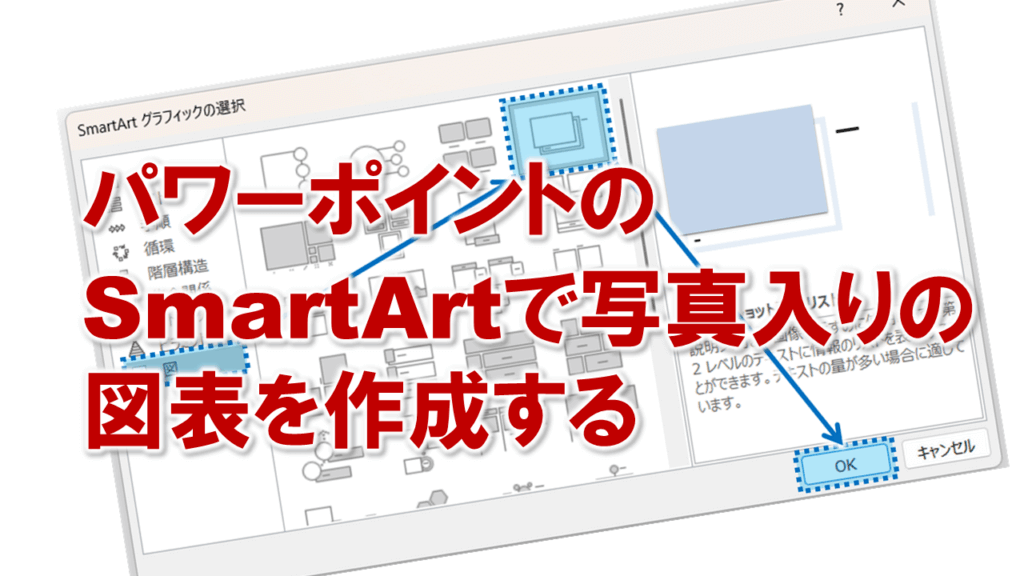
パワーポイントのSmartArtで写真入りの図表を作成する
パワーポイントで資料を作成しているとき、
「この部分は写真を入れたほうが分かりやすいな」
と思うこと、ありますよね。
例えば、メンバー紹介のスライドや、商品を並べて比較する資料など。写真が添えられているだけで、ぐっとイメージが伝わりやすくなり、プレゼンを聞く相手の理解度もアップします。
ただ、「写真を挿入するなんて難しそう…」と思われがちですが、実はパワーポイントのSmartArtを使えば、とてもカンタンに写真入りの図表を作成できます。
では、早速その手順を見ていきましょう!
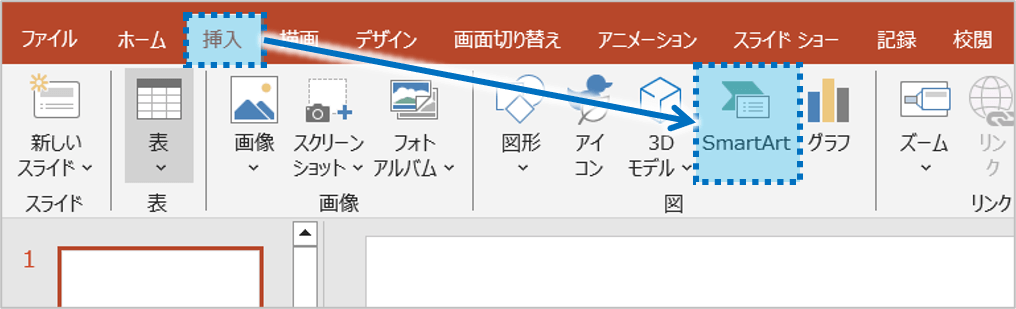
①「挿入」タグをクリックし、「SmartArt」をクリックします。
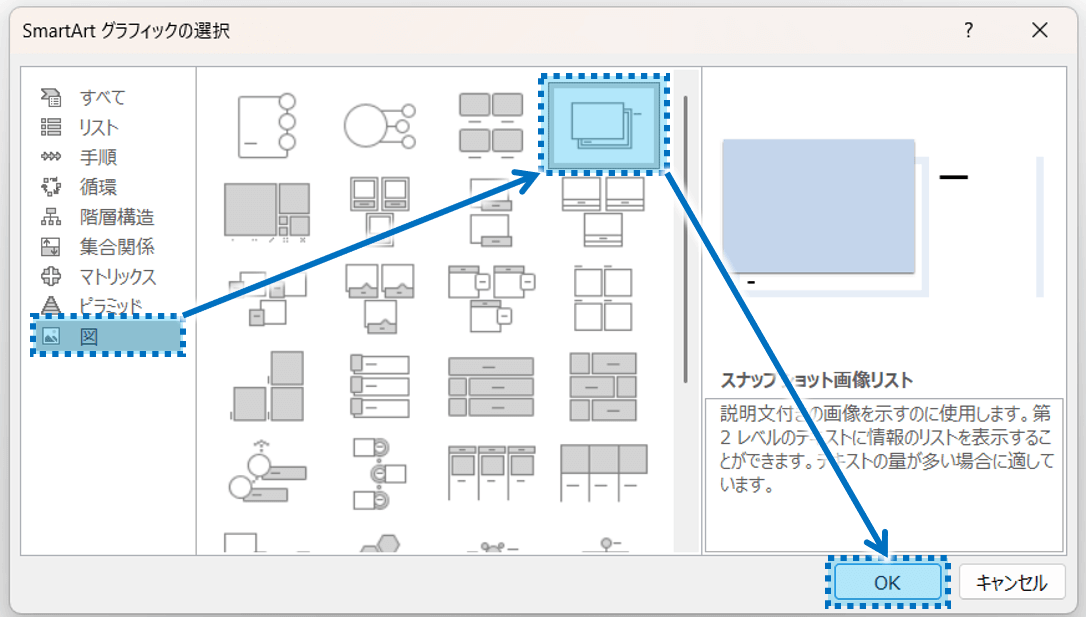
②「SmartArtグラフィックの選択」ダイアログボックスが表示されるので、「図」をクリックし、「スナップショット画像リスト」を選択し、「OK」ボタンをクリックします。
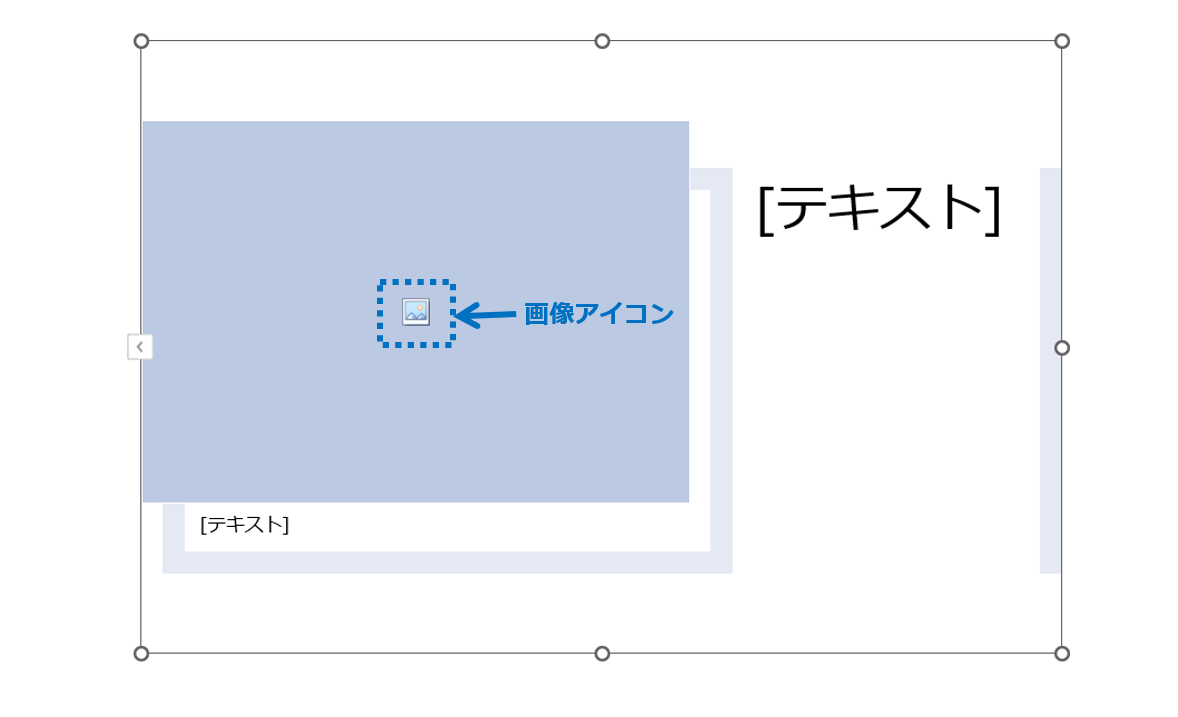
③スライドに表示された図表内にある「画像のアイコン」をクリックします。
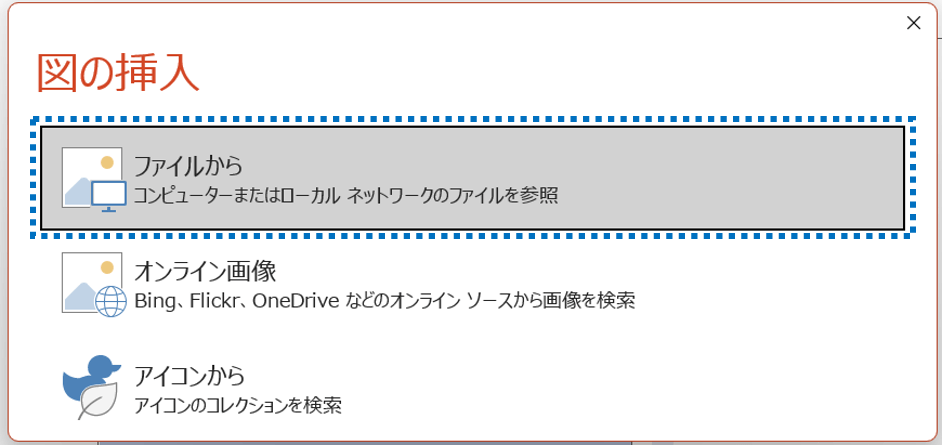
④「図の挿入」ダイアログボックスが表示されるので、「ファイルから」をクリックします。
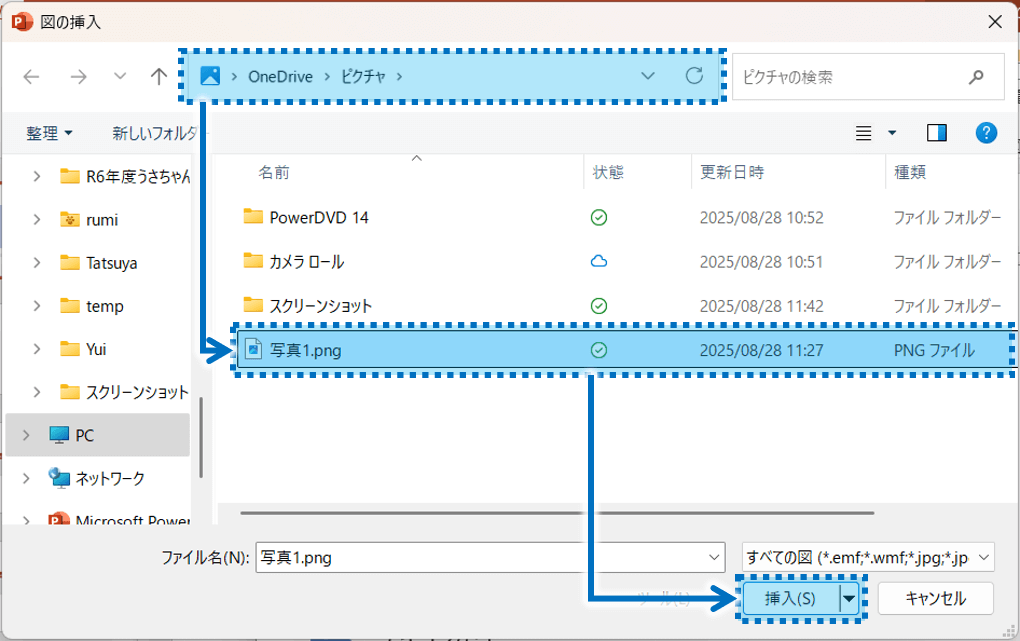
⑤保存場所を選択し、画像を選択し、「挿入」ボタンをクリックします。
⑥図表に選択した写真が図表に表示されます。必要に応じて大きさやレイアウトを整えましょう。
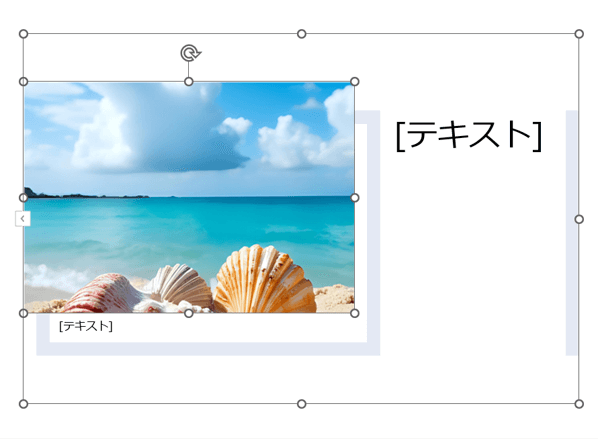
SmartArtを使えば、写真をきれいに並べた図表をあっという間に作成できます。
文章だけでは伝わりにくい内容も、写真が入ることで視覚的に理解しやすくなりますよ!
「難しそう」と感じていた方も、ぜひ一度試してみてください。
プレゼン資料や説明資料が、グッと見やすく、相手に伝わりやすくなります!
パワーポイントのSmartArtで写真入りの図表を作成するに関する説明は以上です。
これでアナタもパワーポイントのSmartArtで写真入りの図表を作成するを理解してくださいね。