


パワーポイントのSmartArtでフローチャートを作成する
パワーポイントでプレゼン資料や企画書を作るとき、「作業の流れ」や「手順の順序」を視覚的に伝えるために、フローチャートを使うことがありますよね。
ただ、ゼロから図形を組み合わせてフローチャートを作ろうとすると、配置やデザインに手間がかかり、思ったより時間がかかってしまいます。
そこで便利なのが、パワーポイントの「SmartArt」機能です。
SmartArtを使えば、すでに整ったデザインのテンプレートが揃っているので、数回クリックするだけで見やすいフローチャートを作成できます。色やデザインも自動的に整えてくれるため、初心者でもすぐにきれいな資料を仕上げることができますよ。
フローチャートにはいくつか種類が用意されているので、「作業の流れをざっくり示したいのか」、「細かい工程を段階的に見せたいのか」など、目的に応じて選べます。
それでは早速、実際の手順を見ていきましょう!
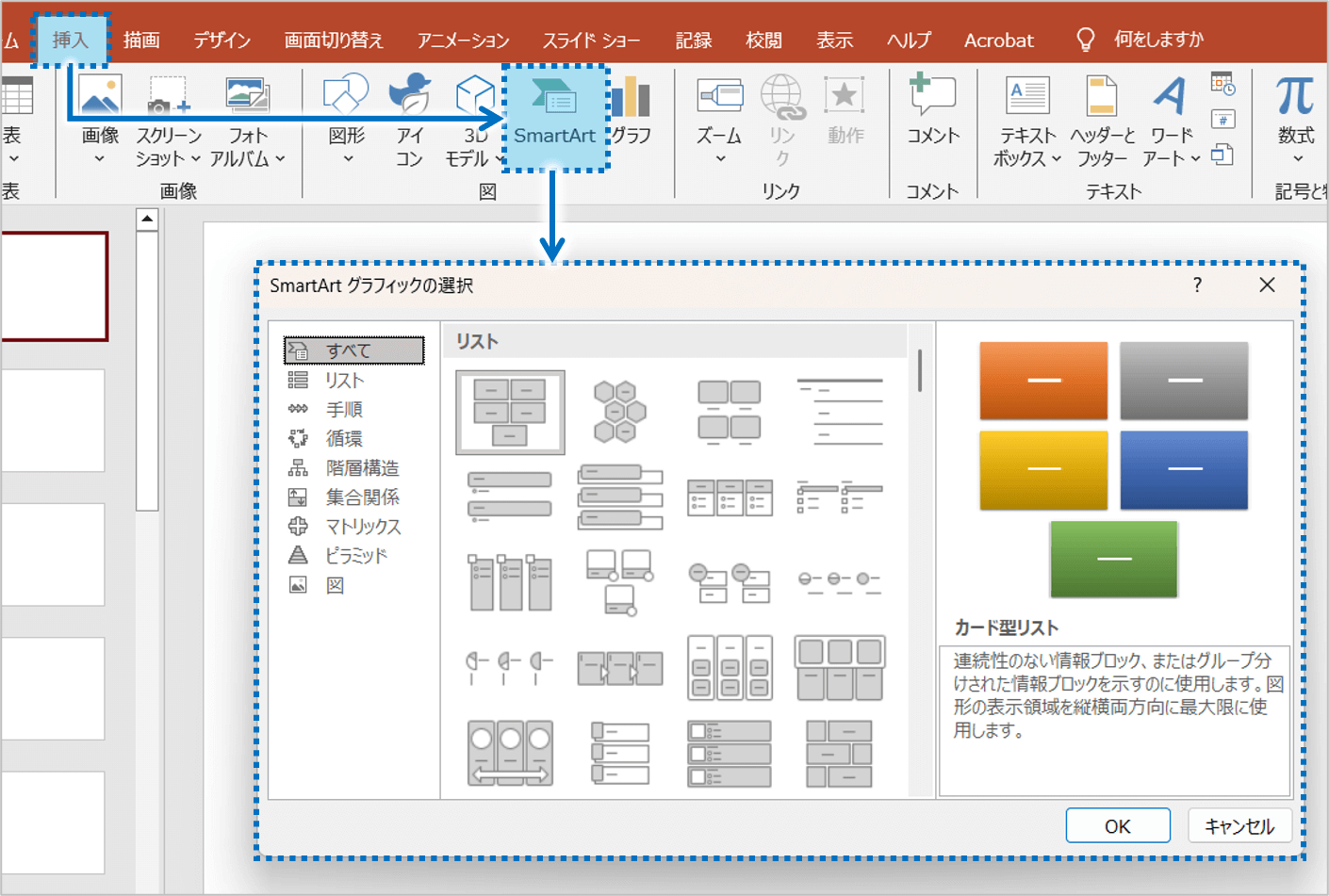
①「挿入」タブをクリックし、「SmartArt」ボタンをクリックすると、「SmartArt グラフィックの選択」ダイアログボックスが表示されます。
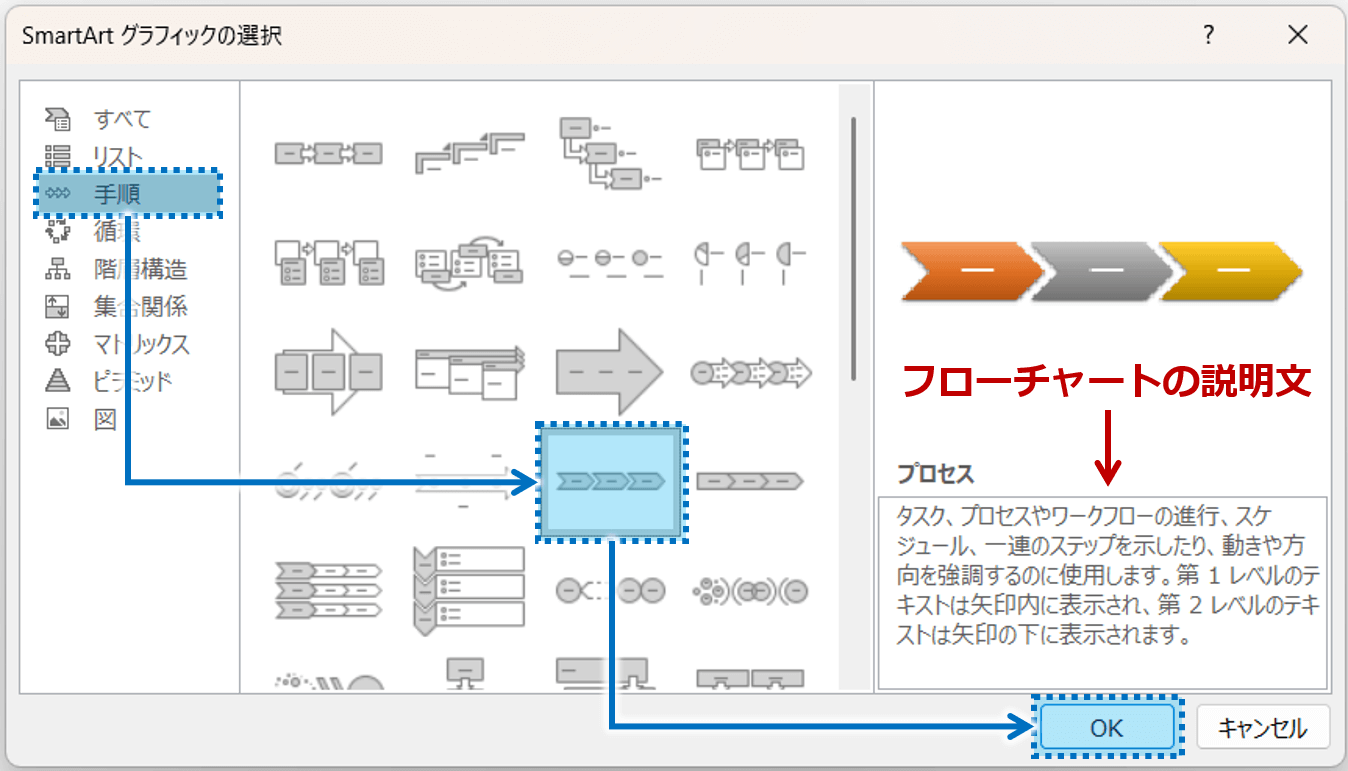
②「SmartArt グラフィックの選択」ダイアログボックスから、「手順」をクリックするとフローチャート向けのデザイン一覧が表示されます。図表をクリックすると右側に説明文が表示されるので、目的と一致する図表を選び「OK」ボタンを押します。
③フローチャートが作成されます。
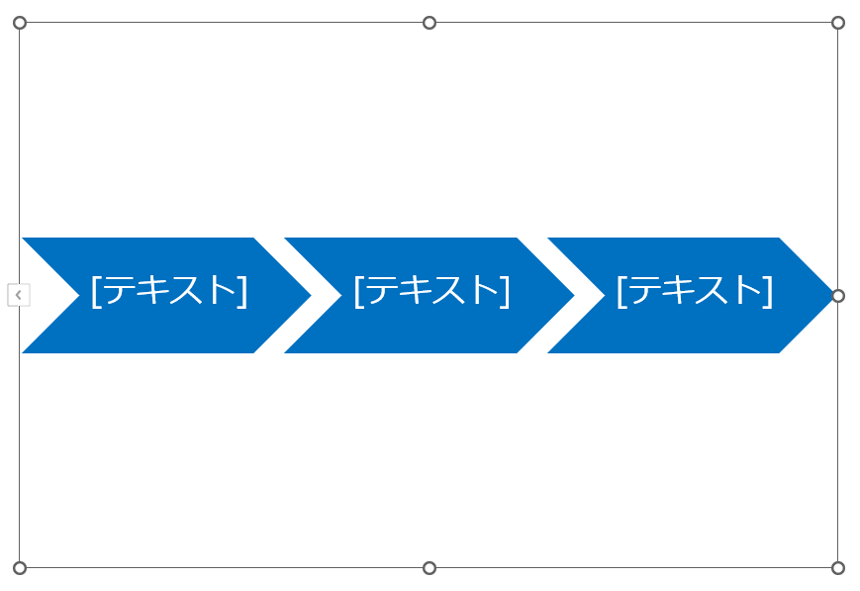
あとはテキストを入力するだけで、きれいに整ったフローチャートが完成します。
図形の数を増減したり、配色やスタイルを変更することで、より自分の資料に合ったデザインに仕上げられます。
SmartArtを使えば、時間をかけずに分かりやすいフローチャートを作ることができます。
プレゼンや資料作成の場面では、「言葉だけで説明するよりも、図で見せたほうが圧倒的に伝わりやすい」 ことが多いので、ぜひ活用してみてくださいね!
パワーポイントのSmartArtでフローチャートを作成するに関する説明は以上です。
これでアナタもパワーポイントのSmartArtでフローチャートを作成するを理解してくださいね。