


パワーポイントのSmartArtで図表の種類を変更する
パワーポイントのSmartArtを使って図表を作成したあと、
「やっぱり別のレイアウトにしたいな…」と思ったことはありませんか?
そのとき、「最初から作り直さなきゃダメ?」と思ってしまう方もいるかもしれません。
でも、ご安心ください!
SmartArtは、図表の文字や基本デザインを保ったまま、簡単に別のレイアウトに変更することができるんです。
わざわざ一から作り直す必要はありません。
「レイアウトだけ変えたい」というときに便利な操作方法があるので、早速やってみましょう!
①SmartArtの図表をクリックして選択しておきます。
「SmartArtのデザイン」タブをクリックし、「レイアウトの変更」ボタンをクリックします。
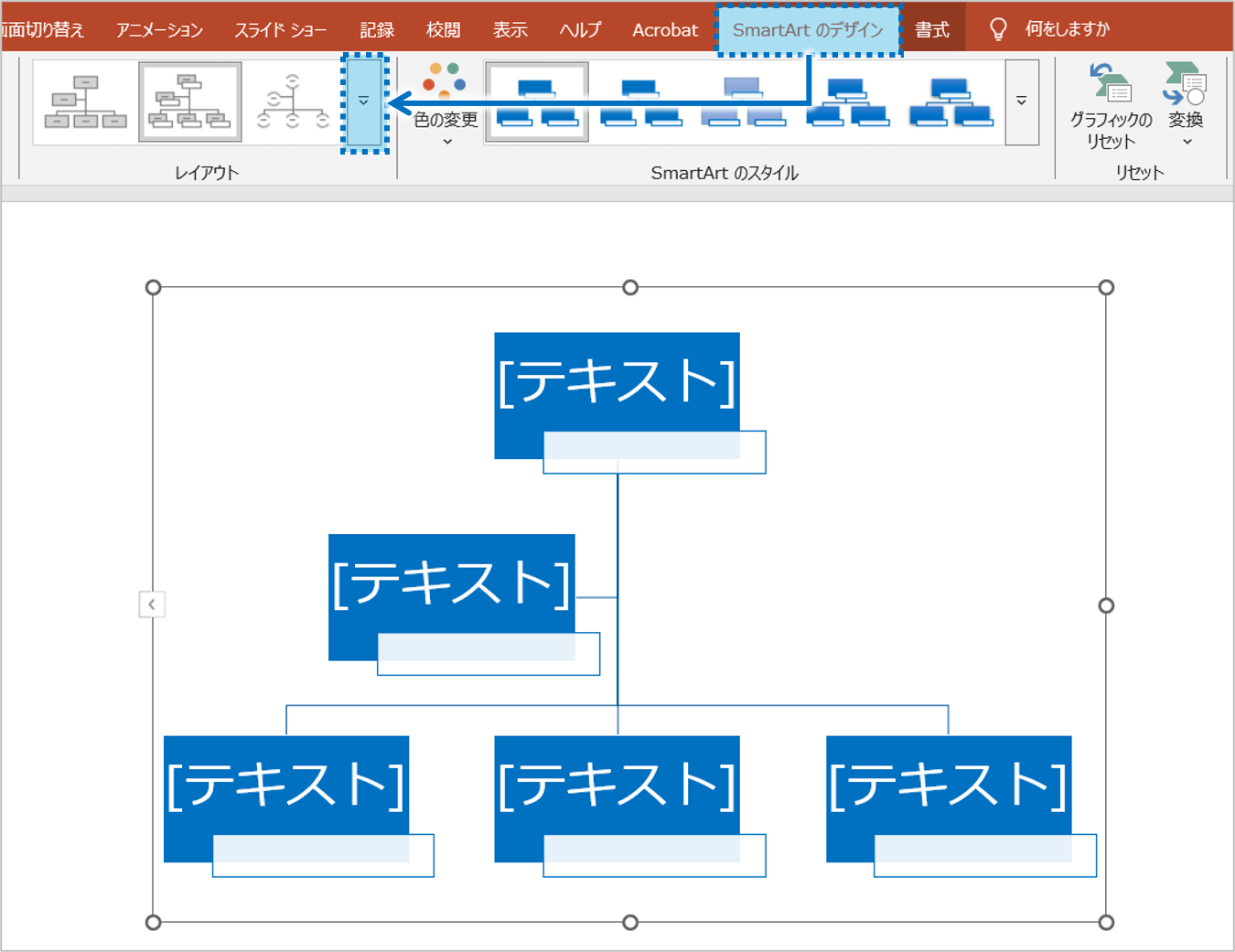
②「組織図」の違うデザインのレイアウトが表示されます。
表示されたもの以外の図表に変更したい場合は、「その他のレイアウト」をクリックします。
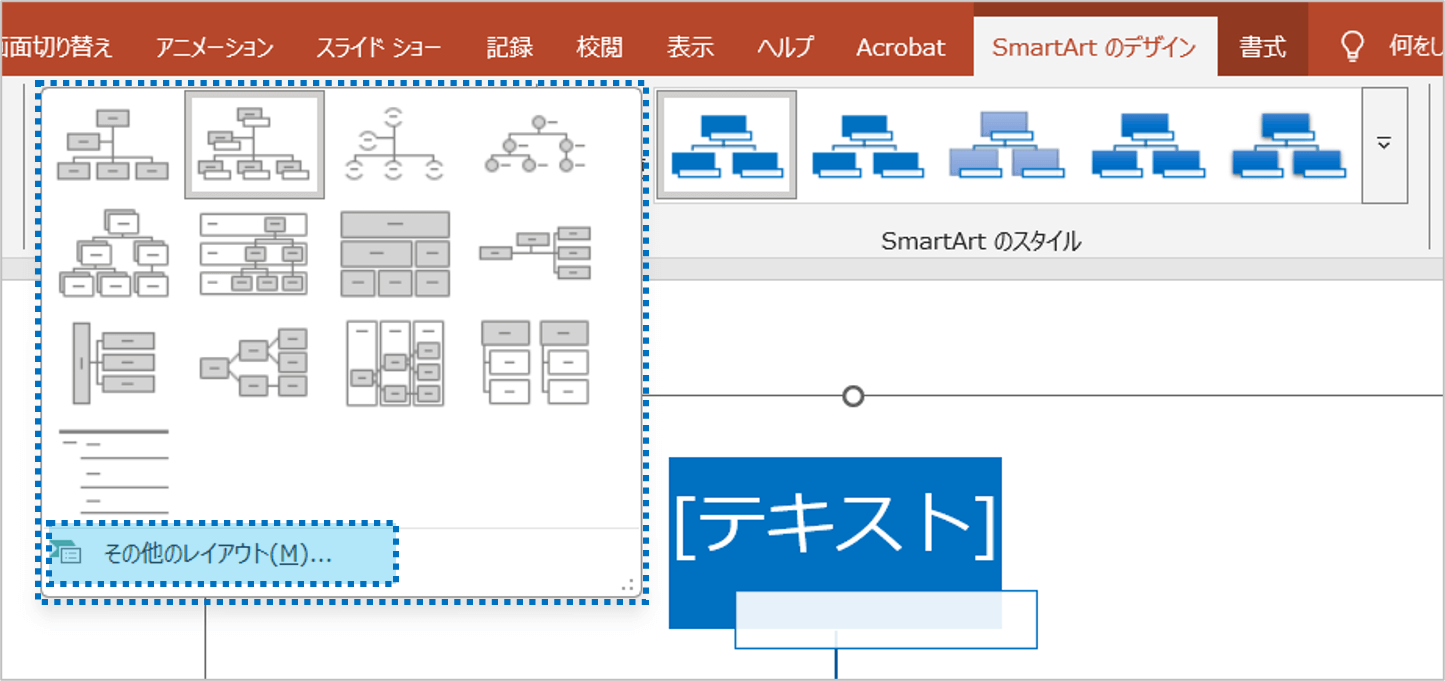
③「SmartArtグラフィックの選択」ダイアログボックスが表示され、すべてのレイアウト(リスト・プロセス・階層構造・循環・マトリックスなど)が表示されます。
カテゴリを切り替えながら、好みに合ったデザインを選び、最後に 「OK」ボタン をクリックします。
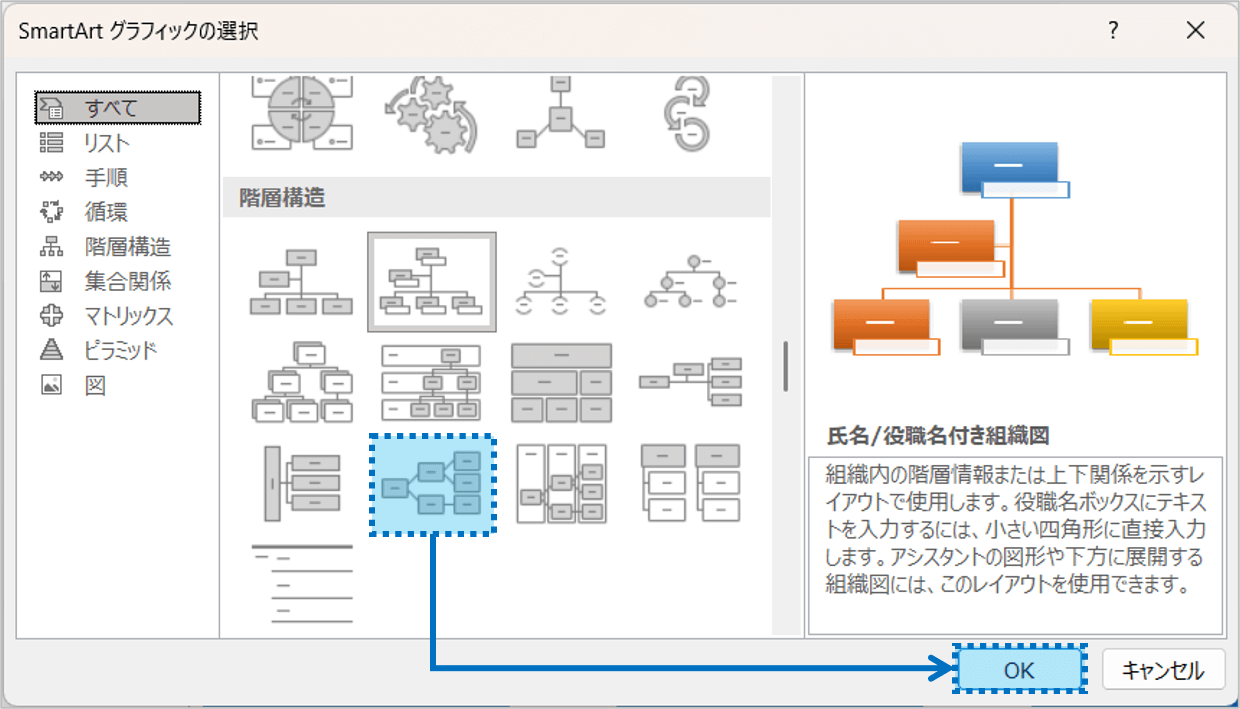
④図表内の文字やデザインはそのままで、図表の種類のみが変更されます。
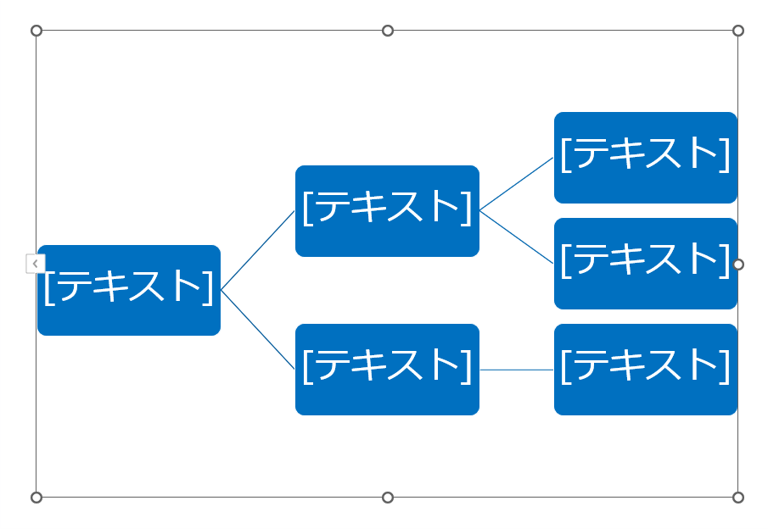
図表の種類を変えるだけで印象がガラッと変わる!
SmartArtの魅力の一つは、図表の構成をあとから自由に変更できること。
情報の見せ方を変えたいときや、よりインパクトのあるデザインにしたいときにも便利です。
今回ご紹介した方法を使えば、作成済みの図表を活かしながら、プレゼンや資料に合った最適なレイアウトへ、手軽に変更できますよ。
パワーポイントのSmartArtで図表の種類を変更するに関する説明は以上です。
これでアナタもパワーポイントのSmartArtで図表の種類を変更するを理解してくださいね。