


パワーポイントのSmartArtで組織図の図形のレイアウトを変更する
PowerPointのSmartArt機能を使って組織図を作成していると、後から「やっぱりレイアウトを変更したい」と思うこと、ありますよね。
たとえば、
「図形が縦に並んでいて見づらいから、横並びにしたい…」
「子階層の配置をもう少し整理したい…」
そんなときでも、最初から作り直す必要はありません。
SmartArtの「レイアウト変更機能」を使えば、既存の図形を維持したまま、ワンクリックでレイアウトを変更することができます。
操作もとても簡単!以下の手順であっという間にレイアウトを調整できます。
それでは早速やってみましょう!
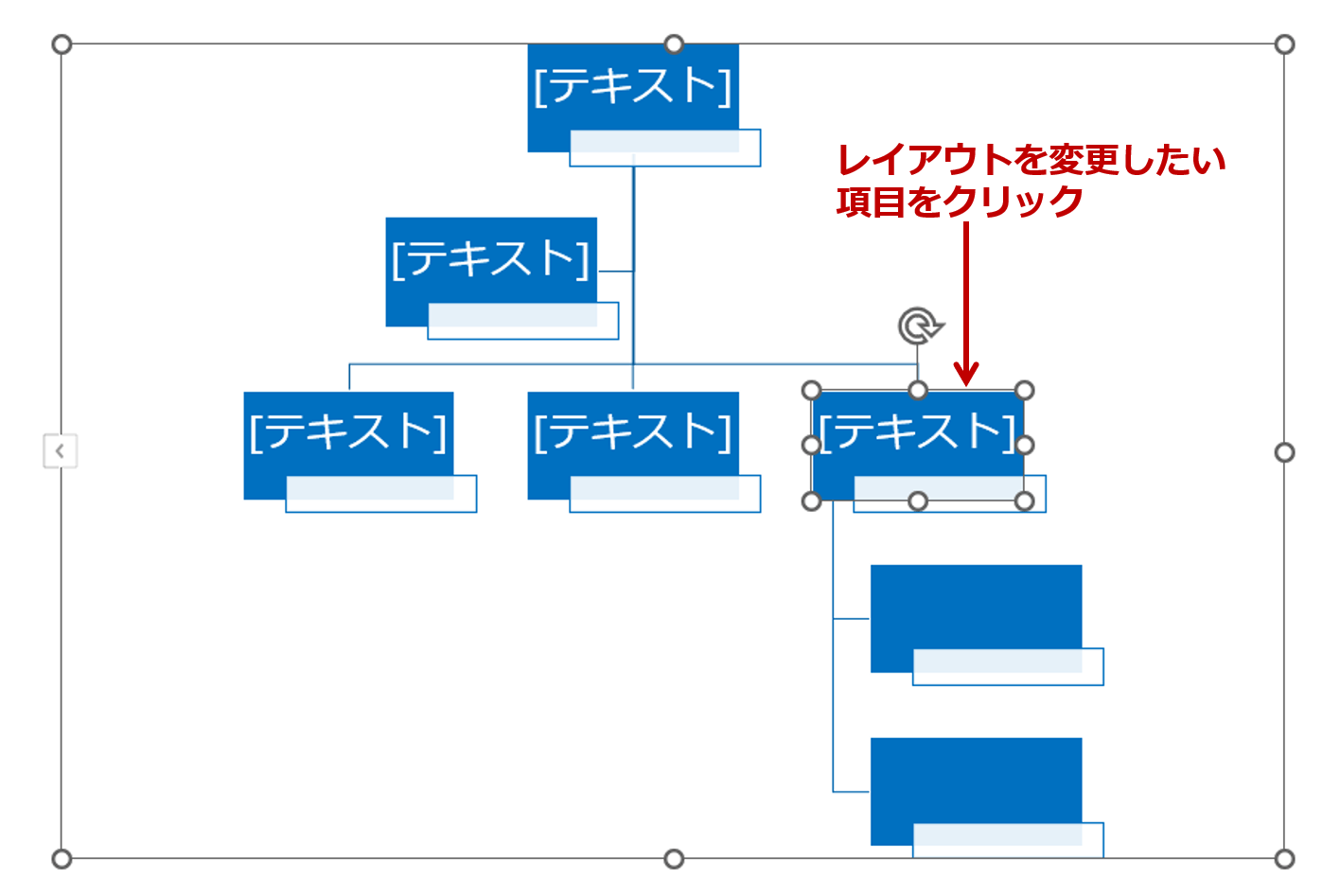
①レイアウトを変更する項目をクリックします。
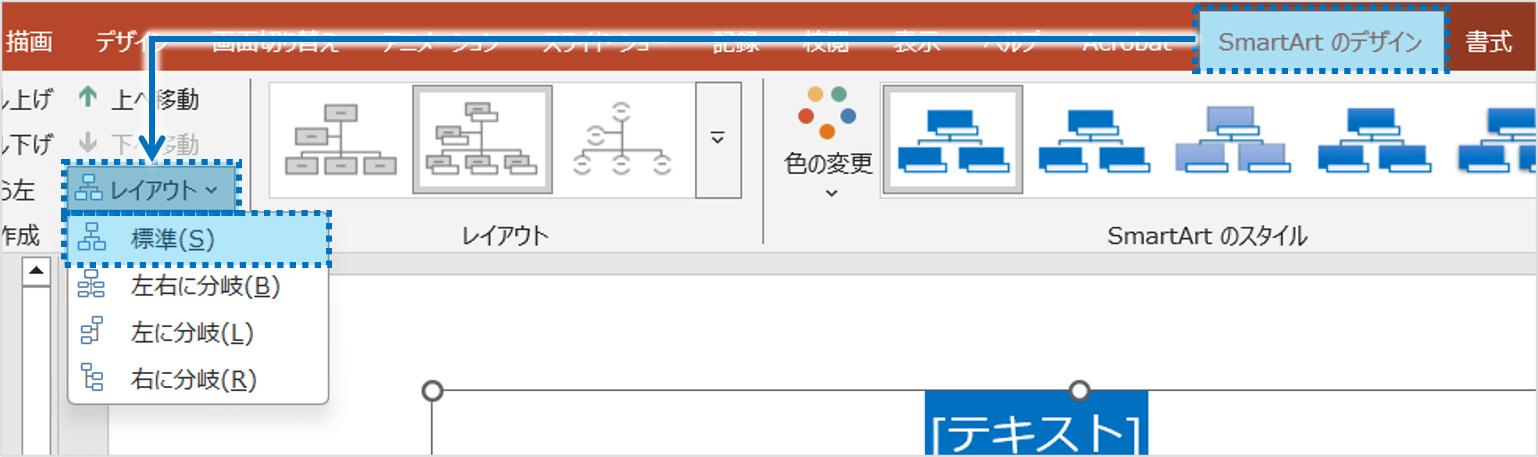
②「SmartArtのデザイン」タブをクリックし、「レイアウト」ボタンをクリックして「標準」を選択します。
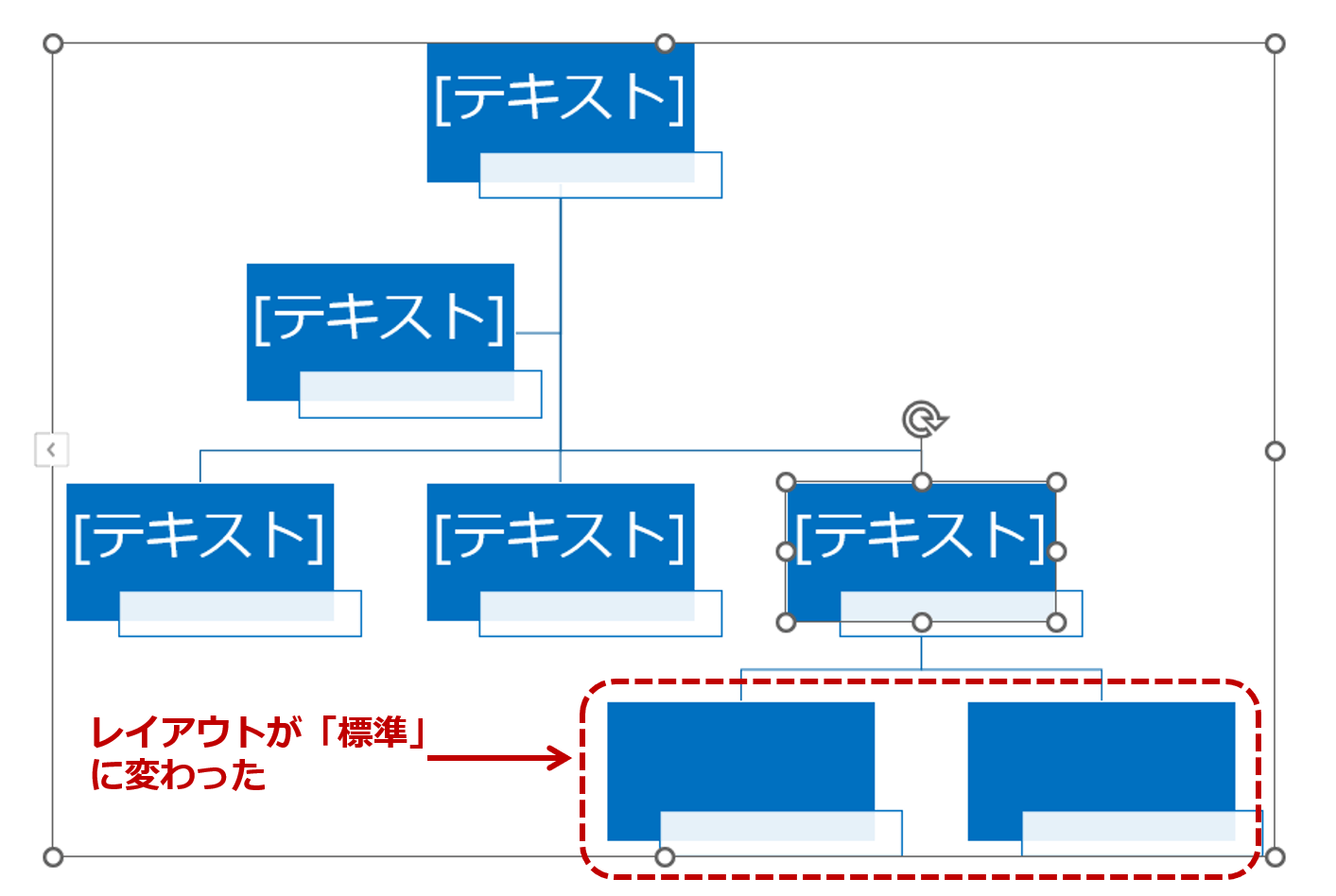
③レイアウトが「標準」に変わります。
※選ぶレイアウトによって、図形の関係性や視認性が大きく変わるので、何パターンか試してみるのがおすすめです。
選択するレイアウトによっては、図形の位置関係や見た目が大きく変わるので、プレゼンの目的に応じて選んでください。
レイアウトを変えても、入力したテキストはそのまま保持されるため、再入力の手間がなく安心です。
レイアウトを変えるだけで、スライド全体の印象や情報の伝わり方が大きく変わるので、ぜひ積極的に活用してみてくださいね。
パワーポイントのSmartArtで組織図の図形のレイアウトを変更するに関する説明は以上です。
これでアナタもパワーポイントのSmartArtで組織図の図形のレイアウトを変更するを理解してくださいね。