


パワーポイントのSmartArt
パワーポイントでスライドを作成していると、「組織図」や「フローチャート」「関係図」など、複雑な情報をわかりやすく整理して伝えたい場面、よくありますよね。
でも、いざ自分で図形を1つずつ作成して、整列させて…という作業は意外と時間がかかりますし、デザイン的にも「何だかちょっと見た目がイマイチ…」と感じることもあるのではないでしょうか?
そんなときに便利なのが、「SmartArt(スマートアート)」という機能です!
このSmartArtを使えば、あらかじめ用意された図表のテンプレートを選ぶだけで、プロっぽいビジュアルの図を簡単に作成できます。入力したテキストに合わせてレイアウトも自動調整されるため、手間をかけずに「伝わるスライド」が完成します。
SmartArtの活用シーン
SmartArtは、次のような場面で大活躍します。
・組織図(会社のチーム構成や役割分担などを整理)
・手順や工程(作業フローやプロジェクトの流れを図示)
・ベン図やマトリクス図(要素の関係性を視覚化)
・ピラミッド図(優先順位や階層構造を表現)
・リスト型の図(箇条書きよりも見やすく整理)
図形を組み合わせて手作業で作るのに比べて、短時間で・誰でも・見栄えよく図表が作れるのが最大の魅力です!
SmartArtの種類は?
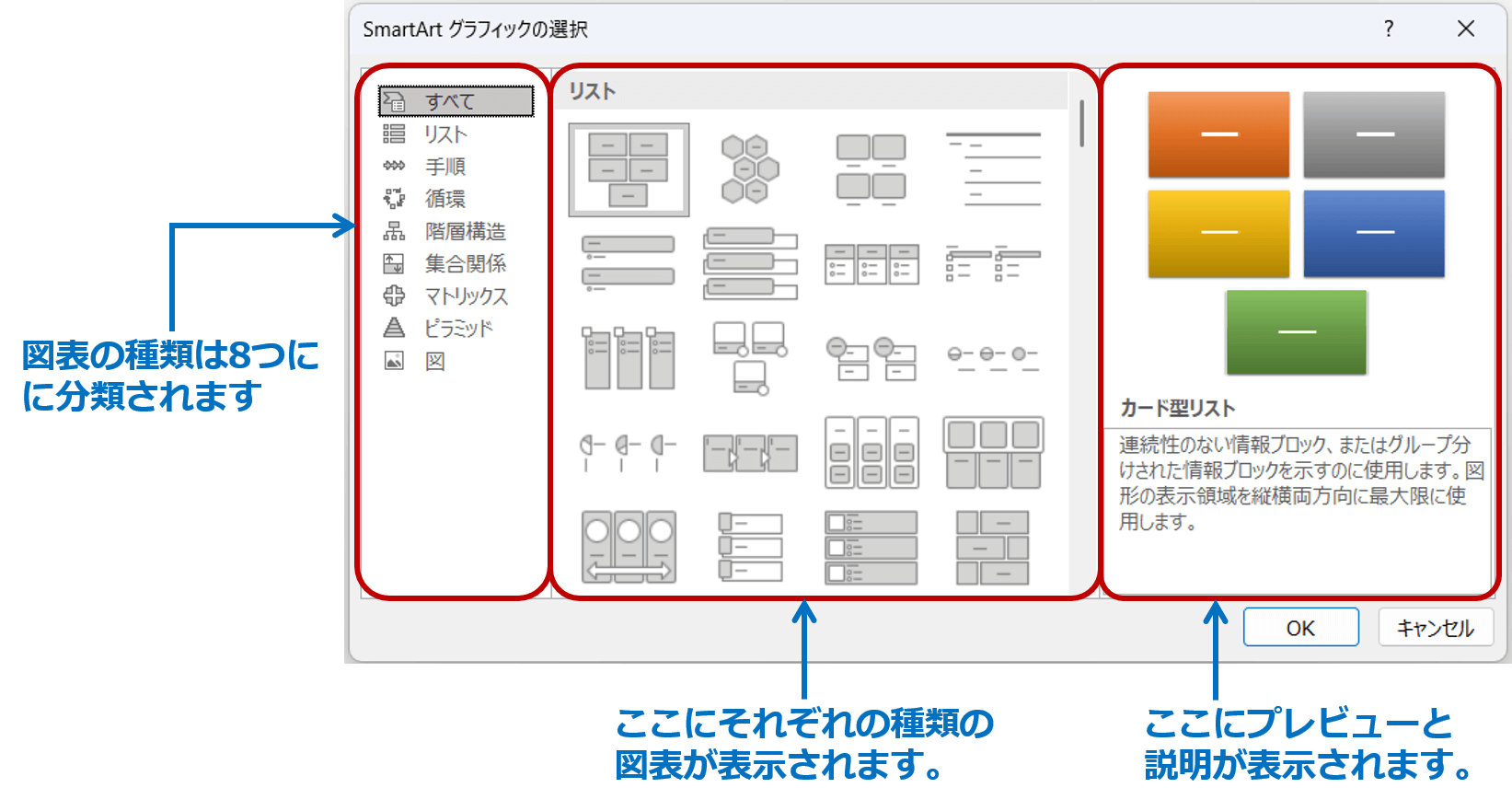
SmartArtには、用途に合わせて以下のようなカテゴリが用意されています。
・リスト:情報を箇条書き形式で整理したいときに便利
・プロセス:ステップごとの流れや手順の説明に最適
・循環:繰り返しの流れやループ構造の表現に
・階層構造:組織図など上下関係を見せたいときに
・関係図:複数の要素の相互関係を示すのに役立ちます
・マトリックス・ピラミッド:構造的な情報整理に適しています
SmartArtは、プレゼン資料の「わかりやすさ」と「見やすさ」を簡単にレベルアップできる便利な機能です。
図形を手作業で並べる必要がないため、時短にもなり、デザインの手間も最小限で済みます。ビジネスでも教育現場でも、使わない手はありません!
パワーポイントを使っていて「ここ、もう少し見やすくしたいな…」と感じたら、ぜひSmartArtを活用してみてください。
パワーポイントのSmartArtに関する説明は以上です。
これでアナタもパワーポイントのSmartArtを理解してくださいね。