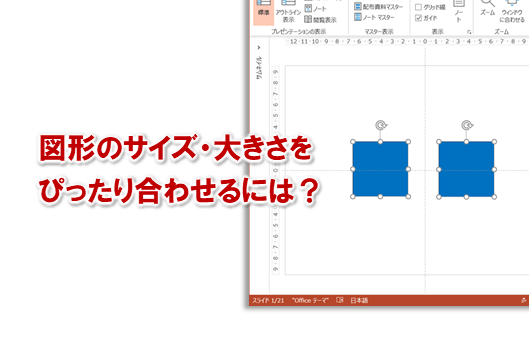
ブログタグアーカイブ: 図形
パワーポイントで図形を合成、接続、結合、接合、作成する
パワーポイントでプレゼンの資料を作成していると
「この図形とこの図形をくっつけて一つの図形にしたいな~」
ということ、ありませんか?
似たような機能でグループ化、という機能がありますが、
これだとちょっと違うんですよね。
グループ化の場合、2つの図形を一緒に扱えるだけで、
1つの図形にはなりません。
ですから、色を塗ったり、グラデーションをかけたり、
枠線を指定すると、あーこうじゃないんだよな、と
なる場合があります。
ま、グループ化はグループ化で必要なんですけどね。
しかし、この「2つの図形を1つの図形にする」のって
バージョン2007以降ならできます。
ただ、注意点として、この機能、
標準のリボンには含まていません。
ですから、まずリボンを変更してやる必要があります。
まずはリボンの上で右クリックして
「リボンのユーザー設定」から「コマンドの選択」で
「リボンにないコマンド」を選びます。
その中から「図形の接合」もしくは「図形の合成」を選び
好きなリボンに表示させます。
あとは2つの図形を選択してから
「図形の接合」ボタンを押すだけで
1つの図形に合成されます。
これ、文字で読むとわかりにくいですが
http://www.microsoft.com/ja-jp/office/2010/business/training/tips/powerpoint21.aspx
を見ると一発でわかると思います。
これを使うことで、パワーポイントで
さらに思い通りのプレゼン資料を作成する
ことができるようになりますね。
2012年05月18日 | 固有リンク |
パワーポイントの図形のスタイルで色を変更するには?
パワーポイント2007以降から
図形のスタイルという機能が追加されています。
これは簡単にいうと、パワーポイントが
「こんな感じにしたいんじゃないの?」
という、いい感じのスタイルを
ある程度テンプレートとして利用できる機能です。
具体的にいうと、図形の塗りつぶしの色、枠線の色、
影の色と大きさが1つのセットになっています。
なかなかいい感じのスタイルが用意されていて、
重宝するのですが、次第に
「これ、違う色でも利用できないかな」
と思うかもしれません。
確かに、この図形のスタイルの色パターン、
どこで設定できるわけでもなく、
勝手に提案されるんですよね。
しかし、実はこの色パターン、設定できるのです。
では、どこで設定するのでしょうか?
それは
■「配色」の設定
です。
この、配色で設定された色に沿って
図形のスタイルの色パターンが決定します。
ですから、用意されている色が同じ色ばかりで困っている、
用意されていない色を利用したい、
という場合は、この配色の色を変更すると
図形のスタイルで利用できるようになります。
配色では多くの色が1つのセットにできます。
よく使う色を幅広くセットすると、便利ですよ。
なお、配色に関しては、
・パワーポイントで配色を効果的、効率的に設定する
を参考にしてくださいね。
それでは、あなたもこれで
パワーポイントの図形のスタイルで利用できる
色を変更して、効率的に作業してくださいね。
2011年08月08日 | 固有リンク |
オートシェイプの規定値で作業効率アップ
パワーポイントでは図形をよく使いますよね。
図式化するときはもちろんですが、
ちょっとした文章でも図形のなかに書きます。
しかし、パワーポイントで図形を作ったときの最初の、
線の色、太さ、実線/点線、
塗りつぶしの色、フォントの色が
そのまま使えることってそんなにありませんよね?
図形の線の色、太さ、
塗りつぶしの色、フォントの色などを
変更したいことが多いかと思います。
1回だけなら変更作業もそんな手間ではありませんが、
何度も何度も同じ作業をするとしたら、
無駄以外のなにものでもありません。
パワーポイントでちょっとした図形を作成する度に、
いちいち図形の線の色、太さ、
塗りつぶしの色、フォントの色などを
決めていては時間の無駄です。
書式のコピーという機能を使うやり方もありますが、
これでは、図形を作成し終わってから書式を合わせるために、
作業途中のイメージがずれやすいという欠点があります。
では、どうすればいいのか?
そんな時は、コレです。
■気に入った図形を選択し、右クリックから
オートシェイプの規定値に設定する
これで、次からパワーポイントで図形を作成する場合は、
お気に入りの線の色、太さ、
塗りつぶしの色、フォントの色になります。
アナタもコレで、パワーポイントで図形を作成する時の
作業効率をアップさせてくださいね。
2010年05月31日 | 固有リンク |
パワーポイントで四角を変形させる、とは?
パワーポイントでプレゼン資料を
作成している人から、
四角を変形させる方法を教えてください!
と質問されることがあります。
パワーポイントで四角を変形させるって
どういうことかと思って聞いてみると
大体こういうことでした。
・パワーポイントで図形の形を
四角から違う形の図形にしたい
この場合は、
■変形させたい四角を選択してから、
図形描写ツールバーの
図形の調整>オートシェイプの変更
で違う形の図形を選択
です。
一度パワーポイントで、四角の図形で
プレゼン資料を作成ししまってから、
一気に角丸四角にしたいときなど、役に立ちます。
あとは、こんなことをしたい人も多いようです。
・パワーポイントで図形の形を
回転させたり、傾かせたい
特に、左右90度に回転させたり、左右/上下反転や
微妙に傾かせたりしたいことってありますよね。
そんな時はこれです。
■変形させたい四角を選択してから、
図形描写ツールバーの
図形の調整>回転/反転
これで、回転も反転も自由自在です。
他に
・ここぞ!という時に
四角の図形を変形させて目立たせたい!
という場合もあります。
そんな時はいろんな方法があるので、
紹介しますね。
■図形の色を工夫する
例えば、普段とはちょっと変わった色をつける。
透過性をつける。
■図形の線を工夫する
例えば、線の色を普段とはちょっと変わった色にする。
線の太さを普段とは変えて、太くする。
実線/点線を普段とは変える。
■影を付ける
やりすぎと、見づらくなりますが、
ちょっと影を付けると、強調されます。
このような方法があります。
アナタもこれで、目的に応じて、簡単に
パワーポイントで四角を変形させてくださいね。
2010年04月19日 | 固有リンク |
パワーポイントで複数の図形・オブジェクトを選択するには?
パワーポイントでプレゼン資料を作成しているとき、
複数の図形・オブジェクトを選択して、
一気に移動したり、削除したり、コピーしたり、変更したりしたい、
そんなことありませんか?
特にフローチャートなどをパワーポイントで作成しているときなど、
図形やオブジェクトを多く使うので、複数の図形やオブジェクトを
一気に作業したいですよね。
こんなとき、アナタならどうしてますか?
もしかして、多くの図形やオブジェクトを1つ1つ選択して、
移動したり、削除したり、コピーしたり、変更したりしていませんか?
パワーポイントで複数の図形・オブジェクトを選択する方法はこれです。
■ドラッグして、複数の図形・オブジェクトを選択
ドラッグとは、ある範囲にあるものを一気に選択する方法です。
選択したい範囲の左上でマウスを右クリックし、
右クリックしたまま選択したい範囲の右下までカーソルを移動させた後、
右クリックを放すという手順で、ある範囲にあるものが一気に選択できます。
しかし、この方法だとある範囲にあるものは一気に選択できますが、
選択したいものがあちこちにあった場合、不可能です。
こんな場合はどうしたらいいのか?
■[Ctrl]キー+右クリック で 選択
これで、あちこちにある複数の選択したい図形やオブジェクトを
選択した後に、移動したり、削除したり、コピーしたり、変更したりしてください。
これで、複数の図形やオブジェクトを一気に選択して、
アナタのパワーポイントでのプレゼン資料作成を
効率化してくださいね。
2009年09月07日 | 固有リンク |
パワーポイントの図形の形を後から変更したい
パワーポイントでプレゼンの資料を作っていると、
後から図形の形を変えたい、と思うときってありませんか?
四角形の図形を、後から、角が丸くなっている角丸四角形にしたい、
ということなどがよくあります。
こんなとき、アナタならどうしていますか?
もしかして、作成済みの四角形の図形とは別に、
角丸四角形の図形を挿入してから、また文章を入力して、
フォントや書式や図形のプロパティをあわせる、
といったことをしていませんか?
1つや2つならそれでもいいかもしれませんが、
何個かあった場合は手間がかかりますし、
なにより人手で設定するのでそれぞれのプロパティが
バラバラになって見栄えが悪くなる危険性があります。
こんなことをしなくても、作成済みの図形の形を
後から変更することができるんです。
では、その方法とは?
■変更したい図形を選択してから、図形の調整>オートシェイプの変更で
変更したい形を選択
これで、わざわざ形が違う図形を、もう一度挿入する必要はありません。
アナタもこれで、パワーポイントで図形の形を後から変更して
プレゼン資料作成を効率化してくださいね。
2009年08月31日 | 固有リンク |
パワーポイントでオブジェクトの大きさや形が勝手に変更されないようにする
パワーポイントでプレゼンの資料を作っていると、
オブジェクトの大きさや形が
勝手に変更されることがありませんか?
特に図形の中で文章を入力しているときに、
文章の長さで横に広がったり、
改行の多さで縦に広がったり、
非常に面倒ですよね。
オブジェクトを自分の思った大きさや形にしたいのに、
パワーポイントが勝手に変更すると、
イライラします。
この問題を解決する設定はこれです。
■オブジェクトを選択し、右クリックから
テキストボックスの書式設定、もしくは、
オートシェイプの書式設定、もしくは、
プレースホルダの書式設定を選択した後、
テキストボックスタブの
描画オブジェクト内でテキストを折り返す、と
テキストに合わせて描画オブジェクトのサイズを調整する、に
チェックするです。
ちょっとわかりにくいので、解説しますね。
まず
・描画オブジェクト内でテキストを折り返す
という設定項目は、オブジェクトの横幅を
固定化するか、文章の長さに応じて変更させるか、を決めています。
描画オブジェクト内でテキストを折り返す、をチェックは、
オブジェクトの横幅が固定化されます。
描画オブジェクト内でテキストを折り返す、をチェックしないのは、
オブジェクトの横幅が文章の長さによって変化します。
次に
・テキストに合わせて描画オブジェクトのサイズを調整する
という設定項目は、オブジェクトの縦幅を
固定化するか、文章の長さつまり
改行に応じて変更させるか、を決めています。
テキストに合わせて描画オブジェクトのサイズを調整する、をチェックは、
オブジェクトの縦幅が固定化されます。
テキストに合わせて描画オブジェクトのサイズを調整する、をチェックしないのは、
オブジェクトの縦幅が文章の長さつまり改行によって変化します。
アナタもこれで、パワーポイントで
オブジェクトの大きさや形が勝手に変更されないようにして
プレゼン資料作成を効率化してくださいね。
2009年06月22日 | 固有リンク |
パワーポイント:オブジェクトを合わせるには書式のコピーを使いこなす
パワーポイントで資料を作成していると
あるオブジェクトの色、枠線、テキストのフォントや大きさに
合わせる場合が結構ありませんか?
パワーポイントでこれをやろうとした場合に、
どのようにやっていますか?
もしかして、対象のオブジェクトを全て選んで
いちいちオブジェクトの色や、枠線、テキストのフォントや大きさ
などを指定していませんか?
そんな時にはこれです
■書式のコピー
これは、パワーポイントのオブジェクトの属性を
そのまま他のオブジェクトにコピーする機能です。
この書式のコピー機能のショートカット機能を
使いこなせれば、さらに作業が効率化されます。
■書式のコピー:[Shift]キー+[Ctrl]キー+[C]キー
■書式の貼り付け:[Shift]キー+[Ctrl]キー+[V]キー
ボタンを3つ同時に押すって、
面倒な気がしますか?
でもこのショートカットは、こんな時に
威力を発揮します。
いろんなページに、同じようなオブジェクトを
配置し、後からまとめてオブジェクトの属性を
あわせたい。こんな時です。
具体的なやり方はこうです。
1.コピー元のオブジェクトを選択し
書式のコピー:[Shift]キー+[Ctrl]キー+[C]キー
2.ページを移動し、
コピー先のオブジェクトを選択し
書式の貼り付け:[Shift]キー+[Ctrl]キー+[V]キー
3.2.を繰り返す
アナタもこの技をつかって
パワーポイントでの作業を
効率化してくださいね。
2008年10月06日 | 固有リンク |
パワーポイントで図形をちょっとずつ移動させる方法
パワーポイントで資料をつくっていると
図形をちょっとだけ動かしたいって時ありませんか?
ちょっと動かしたいだけなのに
マウスで移動させようとすると
移動しすぎる。
それでは、ということで、
カーソルで動かそうとしても
ガク、ガク、と大きく移動してしまう。
イライラしますよね。
そんな時は2つやり方があります。
1つ目はコレ。
■メニューから、表示>グリッドとガイド
描画オブジェクトをグリッド線に合わせる、と
描画オブジェクトをほかのオブジェクトに合わせる、の
チェックボックスを外す
ただし、これだと全てのオブジェクトの
細かく移動してしまうので、
オブジェクトをそろえる時など
作業効率が落ちます。
ですから、オススメは2つ目のコレです。
■[Ctrl]キー+カーソルで移動
[Alt]キー+マウスで移動
これだと、普段の移動は
オブジェクトをグリッド線に合わせ、
ほかのオブジェクトに合わせているので
作業効率が落ちずに、必要な時だけ
ちょっとずつ移動できます。
これで、アナタもプレゼン資料作成の
効率を上げてくださいね。
2008年05月08日 | 固有リンク |
元外資系企業のコンサルタントが明かす、たった30分でアナタのプレゼンテーションが見違えるビジネスの秘訣。パワーポイントのテンプレート・素材・裏技も解説。明日、来週のプレゼンに向けて、アナタのプレゼンが30分で見違える!ための極意を解説していきます。
お問い合わせはこちらから
03-6271-5782 にお電話いただくか
info@orifay.com もしくは
お問い合わせフォーム からご連絡ください