ブログタグアーカイブ: ショートカットキー
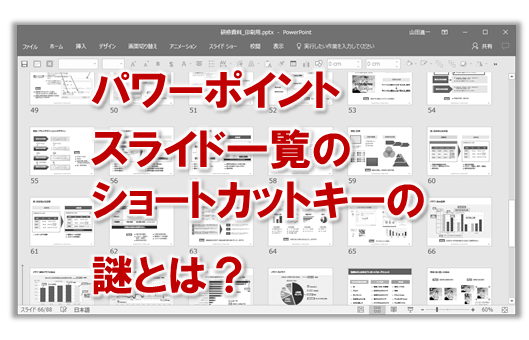
パワーポイントでスライドをコピーするショートカット
パワーポイントでプレゼン資料を作成していると
スライドをコピーするとこって、よくありますよね。
というのも、作業を進めるにあたって、
スライドを変更するよりも、
スライドをコピーしてから変更したほうが安全だからです。
もし、やっぱり元のスライドに戻したい、という場合、
スライドを変更していたら元に戻すだけで大変ですが、
スライドをコピーして変更していれば、
コピー元ののスライドに戻ればいいだけだからです。
このように、パワーポイントでは、
スライドをよくコピーしますが、アナタはどのようにしてますか?
もしかして、キーボードに置いている手を離して、
マウスを持って、カーソルを移動させて、
対象となるスライドを選んで、右クリックして
コピーしたあと、さらに右クリックして
貼り付けを選んだりしてませんか?
ここまで大変な作業をしていなくても、
[Ctrl]キー+[C]キー でスライドをコピー
[Ctrl]キー+[P]キー でスライドを貼り付け
している人というのは結構いると思います。
しかし、これでも2ステップかかっています。
実は一発で、スライドをコピーする
ショートカットがあるのです。
それは?
■[Ctrl]キー+[D]キー でスライドをコピー
これでアナタも、パワーポイントでスライドを1発でコピーして
作業を効率化してくださいね。
2009年04月20日 | 固有リンク |
プレゼン資料作成術:ファイル・フォルダの名前を一発で変更
パワーポイントでプレゼンの資料を作っている時に、
ファイル名やフォルダ名を変更したくなることってありませんか?
過去のプレゼン資料で参考になるパワーポイントのファイルを
コピーしてファイル名を変更したり、
今回作業のフォルダ名を変更したいことって
ありますよね。
そのときに、アナタならどうしますか?
もしかして、キーボードに置いている手を離して、
マウスを持って、カーソルを移動させて、
対象となるファイルやフォルダを選んで、右クリックして
名前の変更を選んだりしてませんか?
はたまた、クリックするタイミングを
ダブルクリックよりもゆっくりやって、
変更モードにする、という微妙な技をつかったり
していませんか?
これタイミングがズレると、
ファイルやフォルダが開いてしまい、
急いでるときにはイライラしてしまいます。
私ならこれで一発です。
■ファイル・フォルダを選択して [F2]キー でファイル名を変更
このやり方なら、パワーポイントで資料を作成しているときに、
キーボードから手を離さずに作業できるので、
作業効率が非常にあがります。
アナタもこれで、パワーポイントで
プレゼン資料を作成しているときに、
ファイルやフォルダ名を素早く、確実に変更して
作業効率をあげてくださいね。
2009年04月12日 | 固有リンク |
プレゼン資料作成術:作業ウィンドウを一発で切り替える
パワーポイントでプレゼンの資料を作っている時に、
いろんなファイルを開いて作業していて、
作業ウィンドウがいっぱいということってありませんか?
データ加工用にエクセルを開いて、
情報収集用にブラウザーを開いて、
メールを立ち上げて、
複数のフォルダを開いて、と
作業用のウィンドウがいっぱいになりがちですよね。
そのときに、ウィンドウを切り替えたい時って
どうしてますか?
もしかして、キーボードに置いている手を離して、
マウスを持って、カーソルを移動させて、
作業用のウィンドウの選んで、クリックしたりしてませんか?
私ならこれで一発です。
■[Alt]キー+[Tab]キー で作業ウィンドウを切り替える
このやり方なら、パワーポイントで資料を作成しているときに、
キーボードから手を離さずに作業できるので、
作業効率が非常にあがります。
アナタもこれで、パワーポイントで
プレゼン資料を作成しているときに、
作業ウィンドウを一発で切り替えて
作業効率をあげてくださいね。
2009年04月11日 | 固有リンク |
プレゼン資料作成術:目的のファイルを一発で検索する
パワーポイントでプレゼンの資料を作っている時に、
あのファイルってどこだっけなー、と途方にくれることって、
ありませんか?
今回作るプレゼン用に、すごく参考になりそうな
過去のプレゼン用パワーポイントのファイルがあったはずなんだけど、
あれーどこかなー、と探すことってありますよね。
でも、10分、20分、探しても結局見つからず、
時間だけを無駄にして、パワーポイントで
プレゼン資料を作成する作業がまったく進まなかった、
という場合は目も当てられません。
私ならこれで一発です。
フォルダを開いて
■[Ctrl]キー+[F]キー で検索
これで、最終更新日や、ファイル名や、探す場所など、
記憶している情報から目的のファイルを検索します。
アナタもこれで、パワーポイントで
プレゼン資料を作成しているときに、
目的のファイルを素早く検索して
作業効率をあげてくださいね。
2009年04月10日 | 固有リンク |
パワーポイントを一発で印刷する
パワーポイントでプレゼンを印刷するときって
どうしていますか?
まず、メニューにある、印刷ボタンを押す、というのが
わかりやすいのですが、困ることがあります。
それは、このボタンを押すと、プレンターの設定で、
通常使うプリンターに設定されているプリンターから、
すぐに印刷されてしまうのです。
パワーポイントの資料を、通常使うプリンターから
印刷するのであれば問題ないのですが、
違う場合はこれでは困ります。
例えば、通常使うプリンターはモノクロのプリンターで、
今回はカラーのプリンターから印刷したい、という場合は、
印刷ボタンを押す、というやり方では無理です。
あとは、メニューの、ファイル>印刷から
印刷するという方法があります。
確かにこれだと、印刷するプリンターを選べますが、
面倒ですよね。
私ならこれで一発です。
■[Ctrl]キー+[P]キー で印刷
このやり方なら、パワーポイントで資料を作成しているときに、
キーボードから手を離さずに作業できるので、
作業効率が非常にあがります。
アナタもこれで、パワーポイントの資料を
一発で印刷して、作業効率をあげてくださいね。
2009年04月09日 | 固有リンク |
プレゼン資料作成術:上のフォルダ、下のフォルダへ一発で移動
パワーポイントでプレゼンの資料を作っている時に、
フォルダの移動が面倒ではありませんか?
よく使うフォルダのパワーポイントファイルを選んで、
今回作業するフォルダに移動して、コピーして、
チームの共有用フォルダに移動して、コピーして、
など、結構フォルダ間の移動が発生します。
そこまでいかなくとも、
ちょっと上のフォルダに移動したい、
すぐ下のフォルダへ移動した、
というときってありますよね。
そのときに、アナタならどうしますか?
もしかして、キーボードに置いている手を離して、
マウスを持って、カーソルを移動させて、
作業用のフォルダを選んで、クリックしたりしてませんか?
私ならこれで一発です。
■[Backspace]キー で上のフォルダへ移動
■[Enter]キー で下のフォルダへ移動
このやり方なら、パワーポイントで資料を作成しているときに、
キーボードから手を離さずに作業できるので、
作業効率が非常にあがります。
アナタもこれで、パワーポイントで
プレゼン資料を作成しているときに、
上のフォルダや、下のフォルダへ一発で移動して
作業効率をあげてくださいね。
2009年04月08日 | 固有リンク |
パワーポイントで目的の単語を一発で検索する
パワーポイントでプレゼンの資料作成をしていると、
あの内容を書いたページってどこだったけ?
他のページで書かなかったかな?と
検索したくなることってありませんか?
例えば、マーケティングのプレゼンをする際に、
口コミ、という単語を使ったページがどこだったか、
確認したくなることがあります。
こんな時、最初のページから全ページ、目で確認していっては
キリが無いですし、そもそも、ミスや漏れの危険性があります。
そんなときは、パワーポイントの検索機能を使えば、
解決です。
■メニューの、編集>検索
でも、この検索機能が一発で使えたら便利ですよね。
特にキーボードで作業しているときに、
一発で検索できると便利です。
では、そんなときにどうするのか?
私ならこうします。
■[Ctrl]キー+[F]キー で検索
ちなみにこのワザはパワーポイントだけじゃなくて
ワードやエクセル、メモ帳などでも使えます。
これでパワーポイントのプレゼン資料で検索したい
単語があったら一発で検索して、
アナタもこれで、作業効率を上げてくださいね。
2009年04月07日 | 固有リンク |
パワーポイントでオブジェクトのテキストを一発で編集
パワーポイントでプレゼン資料を作っている時に、
図形などのオブジェクトに文字やテキストを入れたい時って
ありますよね。
四角い箱や、矢印などの図形といったオブジェクトに、
説明する文字などのテキストを入れるとき、
アナタならどうしていますか?
もしかして、キーボードに置いている手を離して、
マウスを持って、カーソルを移動させて、
対象となる図形やオブジェクトファイルやフォルダを選んで、
右クリックして、テキストの編集、を選んだりしてませんか?
私ならこれで一発です。
■オブジェクトを選択して [F2]キー でテキストを編集
このやり方なら、パワーポイントで資料を作成しているときに、
キーボードから手を離さずに作業できるので、
作業効率が非常にあがります。
アナタもこれで、パワーポイントで
プレゼン資料を作成しているときに、
図形などのオブジェクトに文字やテキストを素早く編集して、
作業効率をあげてくださいね。
2009年04月05日 | 固有リンク |
プレゼン資料作成術:フォルダを新しいウィンドウに一発で開く
パワーポイントでプレゼンの資料を作っている時に、
新しいウィンドウでフォルダを開きたくなることって
ありませんか?
今回作るプレゼン用のためのフォルダとは別に、
参考となるファルダを別に新しく開いたり、
チームの共有用フォルダを別に新しく開いたりすることって
ありますよね。
そのときに、アナタならどうしますか?
もしかして、キーボードに置いている手を離して、
マウスを持って、カーソルを移動させて、
作業用のフォルダを選んで、右クリックして
エキスプローラを選んだりしてませんか?
私ならこれで一発です。
■[Ctrl]キー+[Enter]キー でフォルダを新しいウィンドウで開く
このやり方なら、パワーポイントで資料を作成しているときに、
キーボードから手を離さずに作業できるので、
作業効率が非常にあがります。
アナタもこれで、パワーポイントで
プレゼン資料を作成しているときに、
フォルダを新しいウィンドウに一発で開いて
作業効率をあげてくださいね。
2009年04月04日 | 固有リンク |
パワーポイントでプレゼン中に最初のスライド、最後のスライドに一発で移動する
パワーポイントで資料を作っている時や、
プレゼンをしているときに、
最初のスライド、最後のスライドに移動したい、
っていう時ってありますよね?
そんなときどうやってますか?
パワーポイントで資料を作成しているときは、
マウスでスクロールバーを動かす、というやり方がありますが
プレゼンしているときに最後のスライドになるまで
延々マウスをカチカチとクリックするのは、
あまりにも頭が悪そうです。
かといってプレゼンしている時に、
ESCボタンを押して編集モードにしてからスクロールバーを動かして、
再度プレゼンテーションモードというのも、美しくありませんね。
私ならこれで一発です。
■[Home]キー で最初のスライドに移動
■[End]キー で最後のスライドに移動
このやり方なら、パワーポイントで資料を作成しているときも、
プレゼンをしているときも使えます。
アナタもこれで、パワーポイントで
最初のスライド、最後のスライドに一発で移動して、
作業効率をあげて、美しいプレゼンをしてくださいね。
2009年04月03日 | 固有リンク |
プレゼン資料作成術:ウィンドウを一発で最小化・最大化
パワーポイントでプレゼンテーション資料を作成しているときって、
いろんな資料のファイルを開いている場合が多いですよね。
過去の参考となるパワーポイントのファイルや、
調査用のインターネットブラウザ、
データをまとめるためのエクセルや、
作業用のフォルダなど、
ウィンドウがいっぱいでごちゃごちゃになりがちです。
そんなときに、ウィンドウを最小化、最大化したい場合は、
アナタならどうしますか?
もしかして、キーボードにおいた手を離して、
マウスをつかみ、動かし、
カーソルをボタンの上においた後、クリック、
ということをしていませんか?
このやり方は非常にわかりやすいのですが、
手間がかかります。
私ならコレで一発です。
■[Alt]キー+[スペース]キーのあと[N]キー で作業ウィンドウを最小化
■[Alt]キー+[スペース]キーのあと[X]キー で作業ウィンドウを最大化
アナタもコレで、作業ウィンドウを一発で最小化・最大化して
作業効率を上げてくださいね。
2009年04月02日 | 固有リンク |
パワーポイントでマウスを使わず右クリックする方法
パワーポイントでプレゼン資料を作成しているときに
マウスを使わず右クリックしたいときって
ありませんか?
とくにキーボードで文章をメインにプレゼン資料を作成していて、
その塗りつぶしの色や、枠線などを変えたいとき、
テキストアンカーの場所の上下中央/中心などを設定するときなど、
ちょっとやりたいだけなのに、わざわざキーボードから手を離して、
マウスを掴むのってイヤですよね。
ちょっと右クリックしたいだけなのに、
1.キーボードから手を離して
2.マウスを掴んで
3.カーソルを動かして
4.カーソルを対象にあてて
5.右クリック
これだけの作業があるのって、面倒ですよね。
さらには手間もかかってしまいます。
これが、キーボードだけで、
一発でできたら作業効率も上がると思いませんか?
実はできるんです。
その方法はコレです。
■[Shift]キー+[F10]キー で 右クリック
コレでアナタのパワーポイントでプレゼン資料を作成する
作業効率を上げてくださいね。
2009年04月01日 | 固有リンク |
元外資系企業のコンサルタントが明かす、たった30分でアナタのプレゼンテーションが見違えるビジネスの秘訣。パワーポイントのテンプレート・素材・裏技も解説。明日、来週のプレゼンに向けて、アナタのプレゼンが30分で見違える!ための極意を解説していきます。
お問い合わせはこちらから
03-6271-5782 にお電話いただくか
info@orifay.com もしくは
お問い合わせフォーム からご連絡ください